
UQモバイルの新規契約ガイド【2026年10月最新】申し込み手順・必要なもの・キャンペーンまとめ
UQモバイルは
あなたにとって最適?
30秒で、あなたへのおすすめ度を確認できます
1 / 11 質問
この記事では、UQモバイルの申し込みタイプの選び方や必要なものの準備から、オンライン・店舗それぞれの具体的な手順、開通後の初期設定、使えるキャンペーンや便利なサービスまでを順番に整理しました。
新規契約とMNP(乗り換え)の分かれ道をはっきりさせたうえで、自分に合った申し込み方法を選べるよう、つまずきやすいポイントや審査・解約のよくある疑問もあわせてまとめています。
気になるポイントを先にチェックしよう!






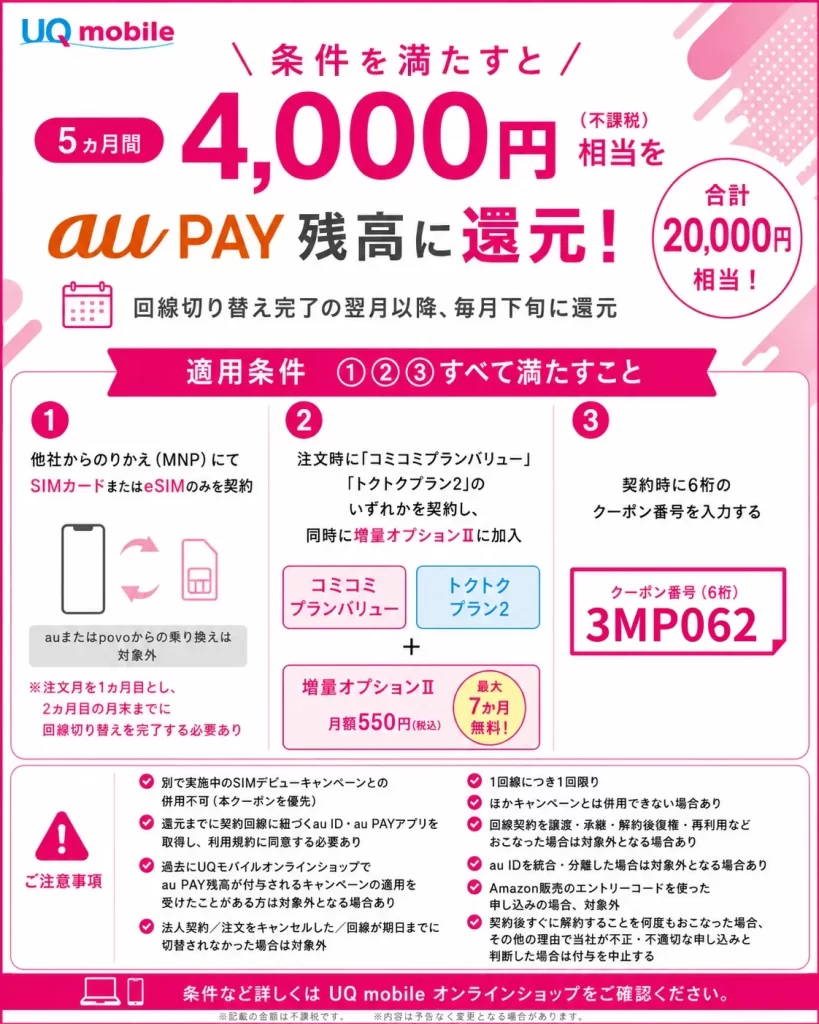
\最大20,000円相当(不課税)還元!!スペシャルクーポン配信中/
新規契約・乗り換え両方に使えるおトクな割引!
以下の条件をすべて満たすと、UQ mobileオンラインショップで購入する対象機種の代金に割引が適用されます。
- UQ mobileオンラインショップで対象機種を購入する
- 新規契約または対象となる他社からの乗り換えで申し込む
- コミコミプランバリューまたはトクトクプラン2を契約する
- 増量オプションⅡへ加入する
- 希望する機種が割引対象に含まれていることを確認する
機種代金の割引があれば、気になっていたiPhoneやAndroidのスマホ購入を検討しやすくなります。
\機種代を安くしたい方必見!/

UQモバイルの新規契約と乗り換え(MNP)の違いは?申し込み前の分かれ道
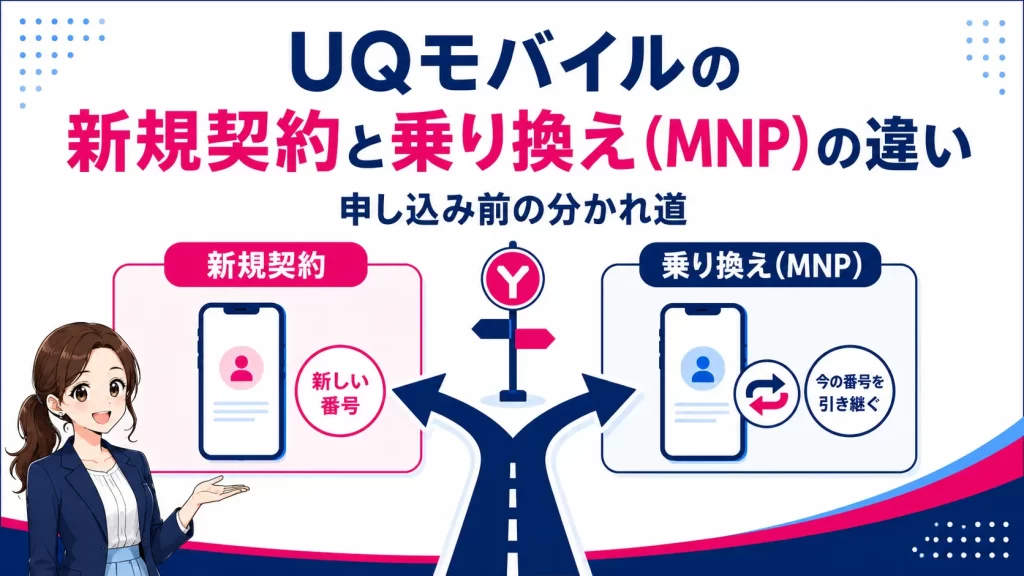
UQモバイルを申し込む際は、最初に「新規契約」と「乗り換え(MNP)」のどちらを選ぶかを判断する必要があります。
ここを間違えると、新しい電話番号が発番されたり、使えるキャンペーンが変わったりする可能性があるため、申し込み前に違いを確認しておきましょう。
新規契約とMNPの違いは電話番号を新しくするか引き継ぐか
新規契約とは新しい電話番号でUQモバイルを使い始めること、乗り換え(MNP)とは今の電話番号をそのままUQモバイルに引き継ぐことです。
どちらを選んでも使えるプランに大きな違いはありませんが、申し込みの手順と適用されるキャンペーンの範囲が変わります。
| 比較項目 | 新規契約 | 乗り換え(MNP) |
|---|---|---|
| 電話番号 | 新しい番号が発番される | 今の番号をそのまま引き継ぐ |
| SIMの受け取り | SIMカードまたはeSIMで開通 | 同左 |
| 申し込みに必要な前提 | なし | 原則としてMNP予約番号が要る(ワンストップ対応の事業者なら省略可) |
| キャンペーン適用範囲 | 新規契約対象のみ利用可 | MNP対象・新規対象の両方が利用可(乗り換えの方が使えるキャンペーンの選択肢が広い) |
| 手続きの複雑さ | シンプル | MNP予約番号の手配が加わる分、工程が多い |
まずは、電話番号を新しくするか、今の番号を引き継ぐかを確認しましょう。
新しい番号で使い始める場合は新規契約、今の番号をそのまま使いたい場合はMNPまたは番号移行の手続きが必要です。
なお、UQモバイルでは、対応事業者からの乗り換えであれば元のキャリアへMNP予約番号を事前に準備しなくても申し込みを完結できる「ワンストップMNP」に対応しています。
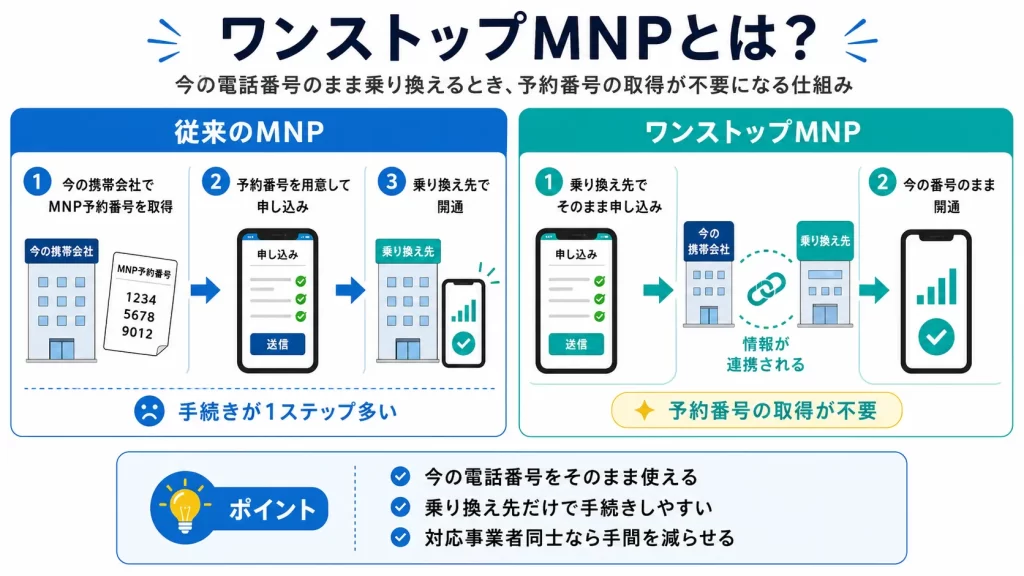
番号を引き継ぎたい方は、公式のMNPページで自分の契約中の事業者が対象かどうかを先に見ておくとスムーズです。
今の番号をそのまま使いたい場合は新規契約ではなく乗り換え(MNP)の手続きになります。
申し込み画面で「新規契約」を選ぶと新しい番号が発番されてしまうので注意してください。
乗り換え手順は、今お使いのキャリア別に別記事で解説しています。
乗り換えしたい方におすすめの特典・割引!
※クリックすると内容が切り替わります
今のスマホを使い続けながら、特典を毎月少しずつ受け取りたい方には、UQモバイルの「スペシャルクーポン」がおすすめです。
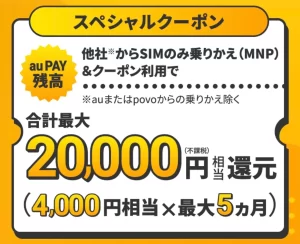
- au・povo以外から、他社乗り換えで申し込む
- SIMカードまたはeSIMのみを契約する
- コミコミプランバリューまたはトクトクプラン2を契約する
- 増量オプションⅡへ加入する
- 申し込み時に以下のクーポン番号「3MP062」を入力する
毎月4,000円相当(不課税)のau PAY残高があれば、受け取った月に応じて好きな使い方を自分好みに決められます。
「今月は日用品、来月は食料品をお得に購入しよう」といった使い方も可能です。
\最大5カ月間、お得さを実感できる!/
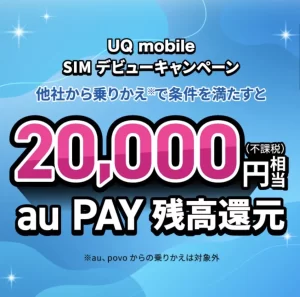
auやpovoから番号を引き継ぐ場合は番号移行という扱いになる点に注意
au・povoを利用中の方で今の番号をそのまま使いたい場合は、新規契約でも一般的な乗り換え(MNP)でもなく「番号移行」という別の手続きになります。
au・povo1.0を利用中の方
KDDIはau・UQ mobile・povo1.0間の移行を「番号移行」(料金プラン変更)と定義しており、一般的な乗り換えMNPとは手続き経路が異なります。
UQモバイル 手続きのご案内に「au/povo1.0からの番号移行」専用区分が設けられているので、こちらから進めてください。
乗り換え時には、オンライン3,850円/店頭4,950円の番号移行手数料がかかります。
povo2.0を利用中の方
povo2.0はKDDI系内の番号移行の対象外です。
番号を引き継いでUQモバイルへ移る場合は「他社からの乗り換え(MNP)」の経路を選択し、MNP予約番号をあらかじめ手配したうえで申し込む必要があります。
移行の可否と注意点はpovo2.0の解約・移行に関する注意事項で申し込み前に確認できます。
UQモバイルの新規契約で選べる申し込みタイプ|SIMカード単体・eSIM単体・端末セット
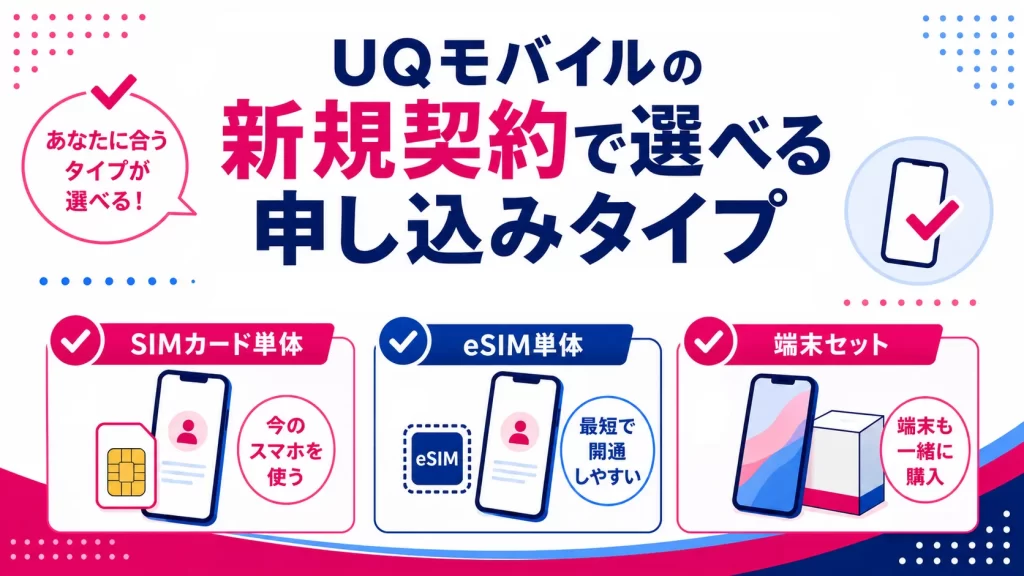
UQモバイルの新規契約では、SIMカード単体・eSIM単体・端末セットの3つから申し込みタイプを選びます。
どれを選ぶかによって、開通までの早さや必要な準備、スマホ本体の購入有無が変わるため、申し込み前に自分に合うタイプを確認しておきましょう。
申し込みタイプの違いと自分の状況に合った選び方
UQ mobileオンラインショップでは、SIMカード単体・eSIM単体・端末セットの3タイプの製品を用意しています。
向いている人
手持ちスマホをそのまま使いたい人
開通目安
最短2日(SIM郵送後)
必要条件
対応端末であること
対応端末の幅
広い
端末費用
なし
返却条件
なし
申し込みタイプで迷ったら、まず手持ちのスマホを使うかどうかを確認しましょう。
今のスマホをそのまま使う場合は、SIMカード単体またはeSIM単体を選びます。
開通までの早さを重視するならeSIM単体、SIMカードを受け取ってから落ち着いて設定したいならSIMカード単体が向いています。
スマホ本体もあわせて買い替えたい場合は、端末セットを選ぶとよいでしょう。
SIMカード単体またはeSIM単体で申し込む場合は、事前にUQ mobileの動作確認端末一覧で、手持ちのスマホが対応しているか確認しておきましょう。
対応機種であれば、スマホ本体を買い替えずにUQモバイルを使えます。
eSIM単体はSIMカードの郵送を待たずに手続きできるため、対応端末とWi-Fi環境がそろっていれば、早めに開通しやすいのがメリットです。
一方、端末セットはスマホ本体と回線をまとめて申し込めますが、端末代金や分割払い、返却条件の有無まで確認してから選びましょう。
\最大20,000円相当(不課税)還元!!スペシャルクーポン配信中/
eSIM申し込み前に確認したい対応端末とWi-Fi環境
eSIMは、条件がそろえば最短45分で開通できるスピード感が魅力です。
ただし、スムーズに開通するには、申し込み前に3つのポイントを確認しておく必要があります。
確認1|端末がeSIM対応かどうか
UQ mobileの動作確認端末一覧で、SIMカード欄に「eSIM」の表示がある機種だけが対象です。
新しめのiPhoneやAndroidが対象になりやすいものの、機種ごとに異なるため必ず動作確認端末一覧で確認してください。
対応表示がなければeSIMは選択できません。
確認2|手続き中にWi-Fi環境が使えるかどうか
UQ mobileのeSIM申し込みページでは、Wi-Fiへの接続を開通手続き全体を通じて必須と案内しています。
開通前はモバイル回線が使えない状態のため、自宅Wi-Fiや固定回線を確保した環境で作業してください。
開通手続き中に通信が不安定になると設定が完了しない可能性があるため、自宅などの安定したWi-Fi環境で作業しましょう。
eSIMのみ購入または再発行の場合は、QRコードを映す別端末(スマートフォン・タブレット・PCなど)も必要です。
確認3|iPhoneの場合は他社のAPN構成プロファイルが残っていないか
他社SIMを使っていたiPhoneには、他社のAPN構成プロファイルが残っている場合があります。
UQ mobileの手順書ではeSIMプロファイルのダウンロード後に他社プロファイルの削除が必要と明記されており、削除しないと正常に開通しないことがあります。
「設定→一般→VPNとデバイス管理」から事前に確認・削除しておきましょう。
APN構成プロファイルとは?
APN構成プロファイルとはz、スマホを携帯会社の回線につなぐための通信設定ファイルです。
以前使っていた携帯会社の設定がiPhoneに残っていると、UQモバイルの回線に接続できない場合があります。
3つの条件がすべてクリアできているなら、手続きが最も早いeSIMでの申し込みがおすすめです。
もし1点でも当てはまらないものがあれば、途中で手続きが止まってしまうのを防ぐためにも、通常の「SIMカード単体(物理SIM)」を選ぶか、スタッフに直接相談できる「店舗での申し込み」を検討しましょう。
端末セットで新規契約するときの費用と返却条件
端末セットで新規契約する場合、本体代金は機種や割引条件に応じた価格になり、支払い方法は一括払い・分割払い・スマホトクするプログラム(24回払い・返却前提)の3つから選べます。
スマホトクするプログラムは分割払いの一種で、返却を前提に負担を抑えるタイプです。
| 比較項目 | 一括払い | スマホトクするプログラム |
|---|---|---|
| 支払い回数 | 1回(一括) | 24回(支払い期間は26カ月) |
| 端末の返却 | 不要 | 13〜25カ月目に返却すると最終回分の支払いが不要 |
| 頭金・実質年率 | — | 頭金0円・実質年率0% |
| 向いている人 | 同じ端末を長く使いたい人 | 数年ごとに買い替える前提の人 |
スマホトクするプログラムは、端末を所定の期間内に返却することを前提に、残りの支払いを相殺して月々の負担を抑える残価設定型の仕組みです。
返却すれば最終回分の支払いがなくなり、返却しなければ端末を使い続けて残りを支払います。
故障や破損などで返却時の査定条件を満たさない端末には、最大22,000円(不課税)が生じることがあります(UQ mobile公式価格一覧)。
返却の対象期間や、おトク割など割引の適用条件も同じページで確認できます。
\最大20,000円相当(不課税)還元!!スペシャルクーポン配信中/
UQモバイルの新規契約に必要なものを準備しよう【オンライン・店舗別】
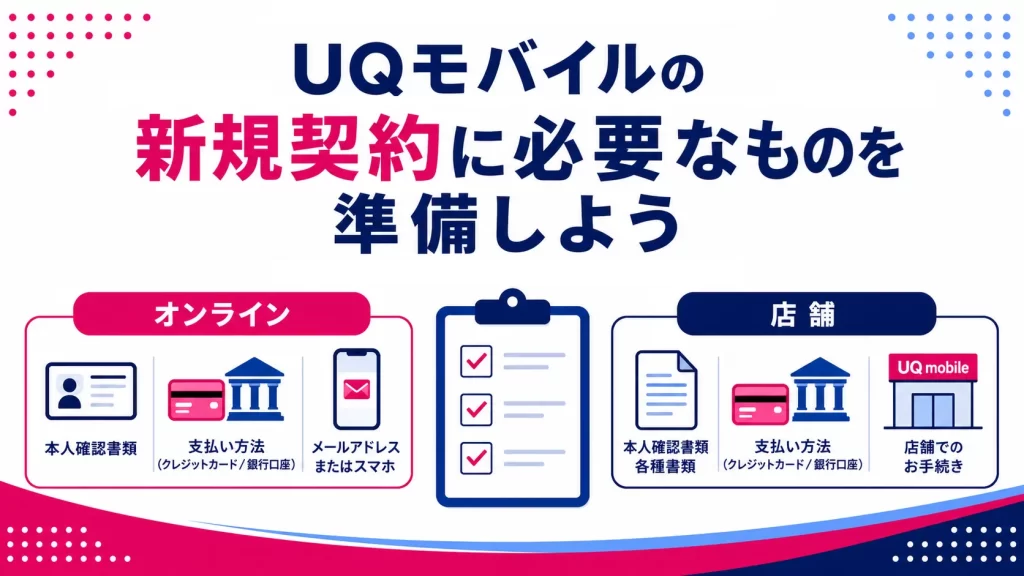
UQモバイルの新規契約では、申し込み前に本人確認書類・支払い情報・メールアドレスを用意しておくと、手続きをスムーズに進めやすくなります。
オンラインと店舗では必要なものが一部異なるため、自分の申し込み方法に合わせて確認しておきましょう。
| 準備するもの | オンライン | 店舗来店 |
|---|---|---|
| 本人確認書類 | ICチップ対応の原本(撮影してアップロード) | 原本の持参が必須 |
| パスポートの可否 | 不可 | 可(店舗では使用可) |
| 支払い:クレジットカード | 申込者本人名義のカード | 同左 |
| 支払い:口座振替 | 本人名義の口座情報を入力 | キャッシュカードまたは通帳+届出印が必要 |
| メールアドレス | 必要(フリーメール推奨) | 不要の場合が多い |
オンライン申し込みで必要なものと本人確認書類
オンラインで申し込む場合は、本人確認に利用できる書類が限られています。
マイナンバーカードや運転免許証など、ICチップの読み取りに対応した本人確認書類を事前に用意しておきましょう。
- マイナンバーカード
- 運転免許証
- 在留カード
- 特別永住者証明書
パスポートは、オンライン申し込みの本人確認書類としては使用できません。
店舗ならパスポートでも受け付けますが、オンラインの場合は上記4種類のいずれかを準備してください。
本人確認の方式は「マイナンバーカード認証」と「ICチップ読み取り」の2通りあります。
マイナンバーカード認証を選ぶ場合は、e-NINSHOアプリの事前インストールと、マイナンバーカードの署名用電子証明書パスワードも必要です。
申込画面に入ってから気づくと手続きが途中で止まるため、アプリの準備は申し込む前に済ませておきましょう。
引っ越し後に住所変更が未済の書類はオンライン不可
書類のICチップに記録された住所と現住所が一致していないと、UQ mobileオンラインショップではその場で契約できません。
住民票の異動手続きが終わっていない場合は、住所を更新してから申し込む必要があります。
支払い情報の準備
月々の支払い方法はクレジットカードまたは口座振替の2択です。
クレジットカードは申込者本人名義に限ります。
口座振替も契約者本人名義の口座のみ受け付けています。
連絡先のメールアドレスは、契約中の携帯会社に依存しないGmailやYahoo!メールなどのフリーメールを登録しておくと、申し込み後の案内を確認しやすくなります。
店舗での申し込みに必要なものと来店時の持ち物
店舗申し込みでは本人確認書類を「必ず原本」で持参します。
オンライン申し込みのように書類を撮影してアップロードする方式は使えません。
- 本人確認書類の原本(運転免許証・マイナンバーカードなど)
- 支払い用クレジットカード(クレジットカード払いの場合)
住所が異なる場合に追加で必要なもの
本人確認書類の記載住所と現住所が違う場合は、公共料金の領収証・住民票・行政機関発行の領収証のいずれか1点を補助書類として合わせて持参します。
口座振替を希望する場合に追加で必要なもの
クレジットカード払いならカードだけで足りますが、口座振替の場合はキャッシュカードまたは預金通帳と金融機関届出印が追加で必要です。
キャッシュカードを使う場合は、店頭で金融機関届出の暗証番号の入力を求められます。
契約者と利用者が異なる場合
契約者と利用者の苗字や住所が違うときは、家族関係を示す書類(戸籍謄本・続柄記載の住民票など)も必要です。
来店前に必要書類を確認しておくと、書類不備による再来店を防げます。
子ども名義で契約するときの必要書類
子ども用にUQモバイルを新規契約する場合は、契約者を親にするのか、子ども本人の名義で申し込めるのかを最初に確認しておく必要があります。
・小学生以下は親権者名義での契約になる
小学生以下の子どもを利用者とする場合、契約者名義は親権者になります。
子ども本人の名義での申し込みが可能になるのは、中学進学の3か月前からです。
- 未成年者(子ども本人)の本人確認書類
- 親権者同意書(フィルタリングサービス不要同意を兼ねる)
- 親権者の本人確認書類
この3点をすべて揃えたうえで、親権者が同伴してUQスポット・au Style/auショップ・UQ取扱店に来店する必要があります。
未成年者名義のオンライン申し込みは受け付けていません。
親権者と子どもの苗字/住所が異なる場合
親権者と子どもの苗字や住所が異なる場合は、続柄を証明する書類が必要になることがあります。書類不足で再来店にならないよう、事前に必要書類を確認しておきましょう。
【UQ親子応援割について】
UQ親子応援割は2026年5月31日をもって受付を終了しているため、現在は新規で申し込めません。ただし、UQモバイルでは例年、子どもや家族向けの応援割が実施されることがあります。
子ども用・家族用に新規契約する場合は、申し込み前に最新の特典情報や、自宅セット割・家族セット割・au PAY カードお支払い割の対象条件を確認しておきましょう。
支払い方法の選び方と事務手数料を含む費用の内訳
月々の利用料金の支払い方法は、クレジットカードまたは口座振替から選べます。
手続きをシンプルに済ませたい方や、カードのポイント還元を受けたい方はクレジットカード払いが向いています。
なかでもau PAY カードで支払う場合は、対象プランでau PAY カードお支払い割が適用される場合があるため、月額料金を抑えたい方はあわせて確認しておきましょう。
一方、クレジットカードを持っていない方や、口座から直接引き落としたい方は口座振替を選べます。
新規契約で月々の利用料金とは別にかかるのが、契約時の費用です。
| 費用項目 | 金額・タイミング |
|---|---|
| 契約事務手数料 | オンライン:3,850円(税込) 店頭:4,950円(税込) 申し込み月の翌月に請求され、初月の明細には含まれません |
| 代金引換手数料(端末を代引きで購入する場合) | 引換額により変動し、1万円未満は330円、10万円以上30万円未満は1,100円が目安 |
端末を一緒に購入するときは、月々の支払いとは別に、商品代金の一括払い方法としてauかんたん決済・代金引き換えも利用可能です。
事務手数料が翌月請求になる点と、代引きを使う場合の手数料を見込んでおくと、画面の途中で想定外の費用に驚かずに進められます。
\最大20,000円相当(不課税)還元!!スペシャルクーポン配信中/
UQモバイルの申し込み前に手持ちスマホの対応や課金日をチェック
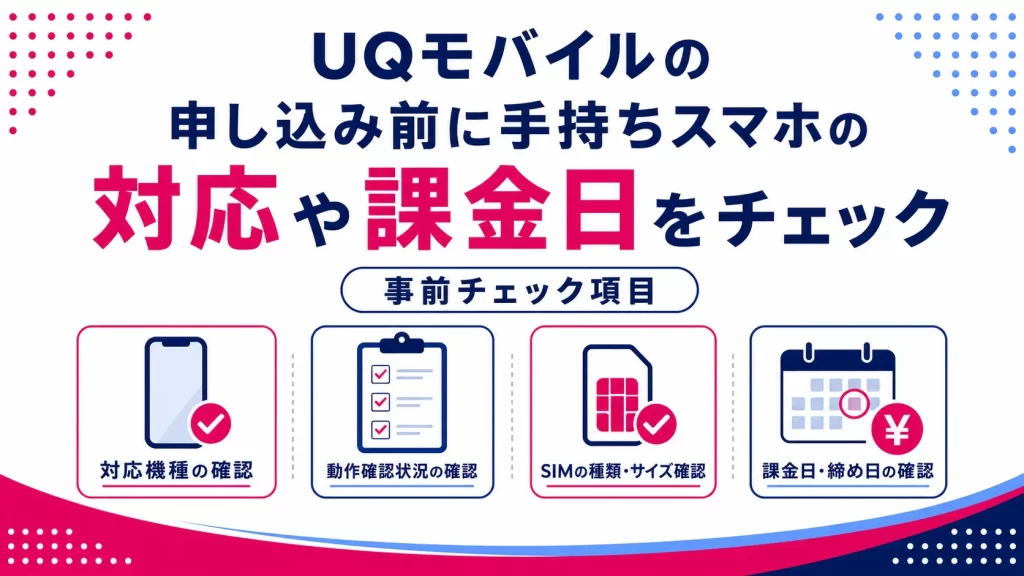
手持ちのスマホをそのまま使う場合は、申し込み前に対応状況やSIMロックの有無、課金開始のタイミングを確認しておきましょう。
事前にチェックしておくことで、開通後に通信できない・想定外のタイミングで料金が発生する、といったトラブルを防ぎやすくなります。
- 手持ちスマホがそのまま使えるか
- SIMロック解除が要るか
- iPhoneなら他社プロファイルが残っていないか
- SIM到着後いつから料金が発生するか
手持ちのスマホがUQモバイルで使えるかを確認しておく
UQ mobileで手持ち端末を使いたい場合、まず動作確認端末一覧で自分の機種を検索してください。
キーワード欄に機種名(例: iPhone 15、Xperia 10 V)を入力するか、メーカー・キャリア・SIM種別で絞り込む形で確認できます。
結果に表示されるマークの意味は下記のとおりです。
| マーク | 意味 |
|---|---|
| ○ | 利用可能。SIMカードを挿すだけで使い始められる |
| △ | 一部利用不可(特定機能に制限あり) |
| × | 利用不可 |
| - | 非対応 |
○と判定された機種であれば、追加設定なしにそのまま利用を開始できます。
△の場合は、どの機能に制限があるかが同ページに記載されています。
機種が×または未掲載だった場合は、同ページ内の「端末も同時にご購入の方はこちら」から端末セット申し込みに切り替えるのが現実的です。
他社で買った端末のSIMロック解除が必要かどうかの確認
動作確認が取れたら、次はSIMロック解除の要否をチェックしましょう。
判断の軸は「どのキャリアで」「いつ買った端末か」の2点です。
| 端末の条件 | SIMロック解除の要否 |
|---|---|
| au・povoで購入した端末 | 不要(UQ mobileと同一auネットワークのため) |
| SIMフリー端末 | 不要 |
| 2021年10月1日以降に発売された他社(ドコモ・ソフトバンク等)端末 | 原則不要(総務省のSIMロック禁止ガイドライン対象) |
| 2021年10月1日より前に発売された他社端末 | 要解除の可能性あり(各社マイページでIMEIを入力して手続き) |
au・povoの端末がそのまま使えるのは、UQ mobileがauネットワーク上で動作しているためです。
ここを混同して解除作業に時間をかけるケースが少なくないため、最初に確認してください。
2021年10月1日という日付は、電気通信事業法に基づくルール見直しで、この日以降に発売された端末のSIMロックが原則禁止になった基準日です。
比較的新しい他社端末を持っている場合は、SIMロック自体がかかっていないことが多いです。
それ以前に他社で購入した端末には解除が必要な可能性があり、その場合は購入したキャリアの公式WebかアプリにIMEI(製造番号)を入力してオンライン完結できます。
iPhoneは他社の構成プロファイル削除が必要になる点に注意
iPhoneを手持ちスマホとして使う場合、以前使っていたキャリアのAPN構成プロファイルが端末に残っていると、UQモバイルに切り替えてもモバイルデータ通信がつながらない状態が続きがちです。
APN構成プロファイルがインストールされた端末では、APNをリセットしたときにキャリアのデフォルト設定ではなく、プロファイル側のデフォルト情報が優先されます(Appleサポート)。
前のキャリアのプロファイルが残ったまま回線を切り替えると、UQモバイルの設定が正しく読み込まれません。
UQ mobile公式の案内では、申し込み前にプロファイルを削除しておくよう明記されています。
削除のパスは次のとおりです。
「設定」→「一般」→「VPNとデバイス管理」→対象プロファイルを選んで削除
削除後に「VPNとデバイス管理」の項目が表示されない場合は、プロファイルが残っていないので作業不要です。
SIMカードが届く前に済ませておきましょう。
SIMカードの到着日と課金開始日がずれる仕組みと目安
SIMカードで申し込む場合、申し込み日・商品到着日・利用開始日は必ずしも同じ日になりません。
オンラインで申し込んだ後、審査や発送を経てSIMカードが届き、端末に挿入して初期設定を行う流れになります。
新しい電話番号で申し込む新規契約では、契約が成立した日から料金プランやオプションが適用され、初月の月額料金は日割りで請求されます。
SIMカードが届いたら、同封の案内に沿って端末へ挿入し、APN設定や発信テストなどの利用開始手続きを進めましょう。
eSIMで申し込む場合は、SIMカードの配送を待つ必要がありません。
申し込み後に審査が完了し、eSIMプロファイルのダウンロードや開通設定が済むと利用を開始できます。
できるだけ早く使い始めたい場合は、受付時間やWi-Fi環境、対応端末を事前に確認しておくとスムーズです。
UQモバイルの新規契約をオンラインやeSIMで申し込む具体的な手順
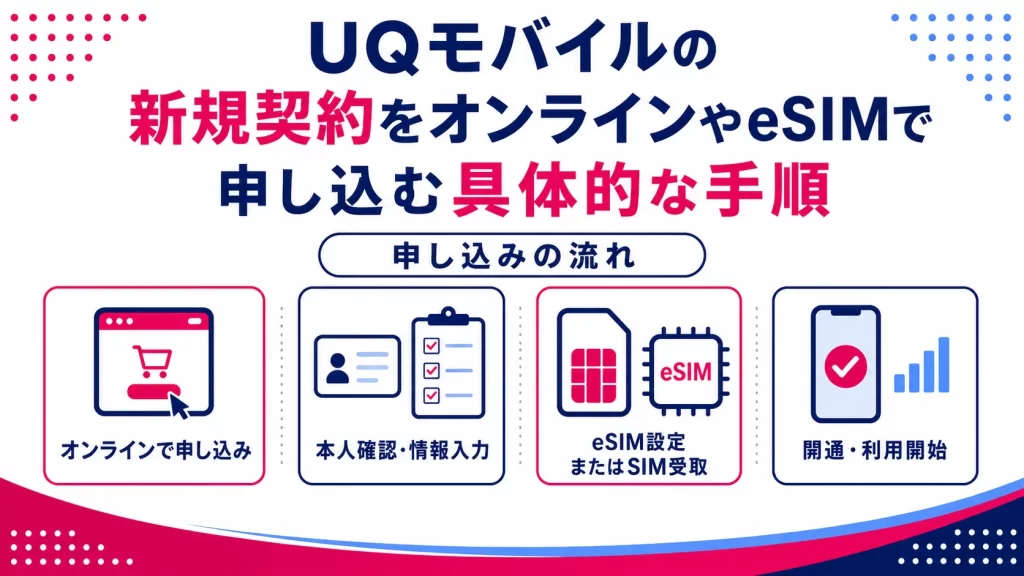
必要なものや手持ちスマホの対応状況を確認できたら、実際の申し込み手順に進みましょう。
UQモバイルはオンラインショップから新規契約でき、SIMカード単体・eSIM単体・端末セットのいずれも申し込み可能です。
なかでもeSIMは、対応端末とWi-Fi環境がそろっていれば、SIMカードの到着を待たずに開通手続きを進められます。
UQモバイルの新規契約はオンラインと店舗で何が違う?
「今日中に使い始めたい」のか、「手続きが不安だから店員さんに聞きながら進めたい」のか、この1点で選ぶ窓口はほぼ決まります。
開通までの目安
申し込みから2〜4日程度
送料
無料(当社負担)※
※2,750円(税込)以上の購入はKDDIが送料を負担します。スマートフォン・SIMの購入は、金額にかかわらずKDDIが送料を負担します。
対面サポート
なし
こんな人向き
自宅で完結させたい
オンラインショップは年中無休・24時間受付で、待ち時間なしに手続きを進められます。
端末と一緒に申し込む場合も、送料は全国無料です。※
※2,750円(税込)以上の購入はKDDIが送料を負担します。スマートフォン・SIMの購入は、金額にかかわらずKDDIが送料を負担します。
eSIMなら物理SIMの到着を待つ時間そのものがなくなるため、「今週末から使いたい」という人の第一候補になります。
店舗で申し込む場合は、スタッフに相談しながら契約内容や初期設定を確認できる点がメリットです。
端末セットで契約する場合も、在庫があればその場で端末を受け取れるため、設定に不安がある方は店舗での申し込みも検討しやすいでしょう。
ただし、店舗とオンラインショップでは、端末価格やキャンペーン内容が異なる場合があります。
端末代金の割引額だけで判断せず、頭金や事務手数料、月々の支払い額を含めた総額を確認してから選びましょう。
参考:携帯電話業界における「頭金」の表示や端末販売価格に関する注意喚起
以下の条件をすべて満たすと、UQ mobileオンラインショップで購入する対象機種の代金に割引が適用されます。
- UQ mobileオンラインショップで対象機種を購入する
- 新規契約または対象となる他社からの乗り換えで申し込む
- コミコミプランバリューまたはトクトクプラン2を契約する
- 増量オプションⅡへ加入する
- 希望する機種が割引対象に含まれていることを確認する
機種代金の割引があれば、気になっていたiPhoneやAndroidのスマホ購入を検討しやすくなります。
\オンラインで新規契約するなら…/
オンラインショップで新規契約を申し込む手順を画面順に解説
UQ mobileオンラインショップの申し込みは、商品選択・お客さま情報の入力・本人確認の流れで進みます。
本人確認書類や支払い情報をあらかじめ用意しておくと、申し込み途中で確認に戻る手間を減らせます。
- 本人確認書類(マイナンバーカード・運転免許証・在留カードなどICチップ対応のもの)
- クレジットカードまたは金融機関口座の情報
- 契約事務手数料(オンライン3,850円、店頭4,950円 ※どちらも税込)の支払い手段
詳しく確認⇒ オンライン申し込みで必要なものと本人確認書類
オンラインショップで希望の端末またはSIMカード単体を選択します。プランの選択画面では「料金プラン」「割引サービス・オプション」「特典」「受取方法」の順に入力を進めます。 受取方法はSIMカードの場合は「契約者住所への配送のみ」です。端末セットは「契約者住所への配送」か「au Style/auショップ受取」を選べます(受取方法について)。
画面の指示に沿って本人確認書類を撮影してアップロードし、続けて支払い情報を入力します。書類の住所がICチップの記録と現住所で一致していないとオンラインでは契約できないため、引っ越し後に住所変更が未済の場合は先に手続きを済ませてください。
注文確定後、商品が届いたら別途「ご利用開始の手続き」が必要です。この手続きが完了するまで端末・SIMは使えません。発送のタイミングは登録・審査作業や在庫状況によって変わるため、申し込み当日に発送されない場合もあります。
\最大20,000円相当(不課税)還元!!スペシャルクーポン配信中/
eSIMでUQモバイルを新規契約する申し込みの流れ
eSIMを選ぶと、SIMカードの郵送を待たずに開通手続きを進められます。
対応端末とWi-Fi環境がそろっている場合は、オンラインで申し込みから開通まで進めやすいのがメリットです。
- 手持ちのスマートフォンがeSIMに対応しているか
- 安定したWi-Fi環境が使えるか
- eSIM設定用のQRコードを表示できる別端末を用意できるか
詳しく確認⇒ eSIM申し込み前に確認したい対応端末とWi-Fi環境
3点を確認できたら、以下の流れで手続きを進めます。
eSIMの申し込みは、PCやタブレットではなくスマートフォンから行います。UQ mobileオンラインショップでeSIMを選択し、料金プランやオプション、契約者情報、支払い情報を入力します。本人確認書類のアップロードや本人確認手続きも、画面の案内に沿って進めましょう。
申し込み後、審査や登録が完了すると、eSIMの設定に進めます。My UQ mobileアプリを使う方法、または別端末に表示したQRコードを読み取る方法で、UQモバイルを使うスマートフォンにeSIMプロファイルをダウンロードします。
eSIMプロファイルの設定が完了したら、スマートフォンを再起動します。その後、モバイルデータ通信をオンにし、Wi-Fiを切った状態でインターネットにつながるか確認しましょう。回線情報の書き込みが完了するとSMSが届くので、発信テスト用番号「111」に発信してアナウンスが流れれば開通完了です。
\最大20,000円相当(不課税)還元!!スペシャルクーポン配信中/
新規契約の審査の基準と申し込みから開通までの所要時間の目安
UQモバイルの審査基準は公開されていませんが、申し込み内容や本人確認書類に不備があると、審査や登録に時間がかかる場合があります。
eSIMは条件がそろえば注文から最短45分で利用を開始できますが、審査受付時間は10時から20時までです。
受付時間外に申し込んだ場合は、翌日以降の処理になることがあります。
手続きをスムーズに進めるには、本人確認書類や申し込み内容に不備がないかを事前に確認しておくことが大切です。
とくに、住所の不一致や入力内容との表記ずれ、書類画像の不鮮明さはつまずきやすいポイントです。
| 書類の不備パターン | 内容 |
|---|---|
| 住所の不一致 | 書類の住所が現住所と異なるとオンラインでは契約不可。引っ越し後に住所変更が未済の場合は先に手続きを |
| 氏名・生年月日・住所の表記ずれ | 番地の「丁目」表記や建物名の有無など、わずかな差でも不一致と扱われる場合あり |
| 書類画像の不鮮明 | 文字を読み取れないほど暗い・ぼけている場合は申し込みキャンセルの対象に |
書類を手元に用意し、入力内容と一字一句そろっているかを確認してからアップロードすれば、審査で止まるリスクは大きく下がります。
UQモバイルの開通後に行う初期設定とAPN設定【Android・iPhone別解説】
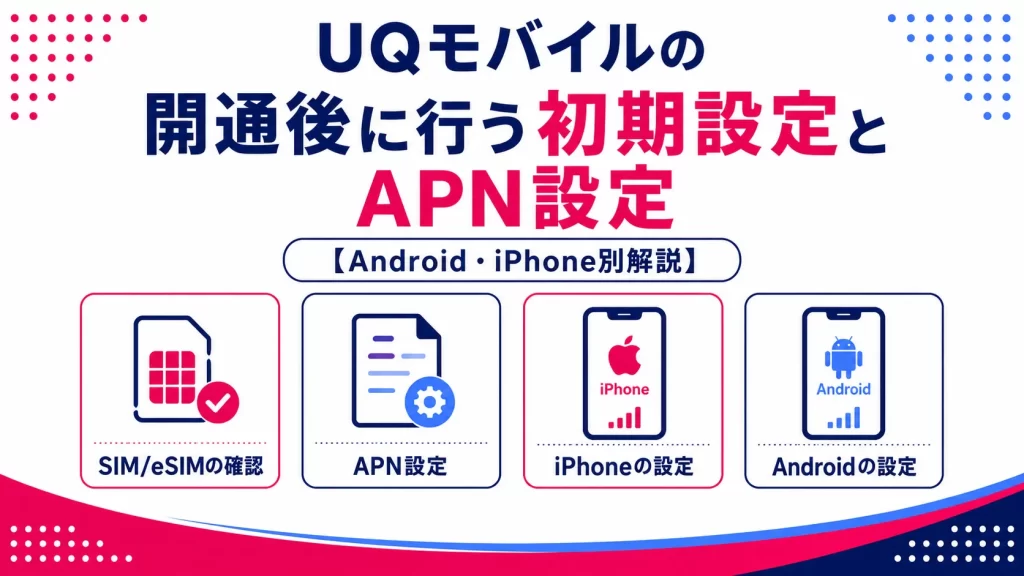
SIMカードが届いた、またはeSIMの回線切替が完了した後も、初期設定を終えるまでモバイル通信は使えません。
端末の種類によって必要な作業が異なるため、自分の環境を確認しながら進めてください。
eSIMの初期設定とプロファイル追加の流れ
eSIMの開通は「プロファイルのダウンロード」→「回線情報の自動書き込み」→「端末の再起動」→「モバイルデータ通信をオン」の順で完了します。
モバイルデータ通信がない状態でプロファイルの取得を行うため、作業にはWi-Fi接続が必須です。
安定したWi-Fiにつないでから手順を進めてください。
方法1:My UQ mobileアプリを使う
1. スマートフォンにMy UQ mobileアプリをインストール
2. マイページを開き「eSIMプロファイルをダウンロード」をタップ
3. モバイル通信プランを追加する画面の指示に従って進む
方法2:QRコードを読み取る(iPhone)
1. 別の端末(PCやスマートフォン)にプロファイルダウンロード用QRコードを表示する
2. 「設定」→「モバイル通信」をタップ
3. 「モバイル通信プラン追加」をタップしてQRコードを読み取る
4. 「モバイル通信プラン追加」をタップして設定完了
方法2:QRコードを読み取る(Android)
1. 別の端末(PCやスマートフォン)にプロファイルダウンロード用QRコードを表示する
2. 「設定」→「ネットワークとインターネット」→「モバイルネットワーク」をタップ
3. 「モバイルネットワークへの接続」で「SIMカードをお持ちでない場合」をタップ
4. 「SIMのダウンロード」で「次へ」→QRコードを読み取って「OK」をタップ
5. 「KDDIを使用しますか?」で「有効化」をタップして設定完了
プロファイルのダウンロードが完了すると、電話番号の回線情報が自動で書き込まれます。
完了のSMSが届いたら端末を再起動し、スマホの「設定」アプリから「モバイルデータ通信」がオンになっていることを確認してください。
AndroidでつながらないときのAPN設定を手動で行う方法
UQモバイル・auで購入したAndroid端末はSIM挿入後にAPNが自動設定されます。
一方、SIMフリー端末やauで2021年以前に発売された端末では自動設定が働かず手動入力が必要になる場合があり、該当するかはUQ mobile動作確認端末一覧の「ご注意」欄で確認できます。
APN設定の入力値(5項目)
| 項目 | 入力値 |
|---|---|
| APN | uqmobile.jp |
| ユーザー名 | uq@uqmobile.jp |
| パスワード | uq |
| 認証タイプ | CHAP |
| APNプロトコル | IPv4v6(またはIPv4/IPv6) |
APNプロトコルは「IPv4v6」を選んでください。
「IPv6」のみを選ぶとデータ通信が一切できなくなります(UQモバイル APN設定ガイド)。
- 設定アプリを開き、「無線とネットワーク」または「接続」系のメニューへ進む
- 「その他設定」→「モバイルネットワーク」→「高度な設定」→「APN」または「CPA設定」を選択(APNとCPAの両方がある機種ではAPNを使う)
- 新しいAPNを作成し、上の表の5項目を正確に入力して保存する
- 作成したアクセスポイント名が一覧に表示されたら、それを選択して有効化する
- 接続確認:Wi-FiをOFFにしてWebブラウザを開き、任意のページが表示されれば完了
なお、一部の機種ではMCCとMNCの入力欄が表示されます。
その場合はMCC「440」、MNC「51」を入力します。
手持ちのiPhoneでUQモバイルを使う前に他社プロファイルを確認する
UQモバイルを新規契約する場合でも、以前ほかの携帯会社や格安SIMで使っていたiPhoneをそのまま使うなら、APN構成プロファイルの確認が必要になることがあります。
これはMNPだけで発生する作業ではありません。
電話番号を新しく取得する新規契約でも、端末に古い通信設定が残っていると、UQモバイルの回線に接続できない場合があります。
通信の確認から始める
Wi-FiをオフにしてSafariなどのブラウザでページを開いてみてください。
表示されれば通信は正常です。
表示されない場合は次の順で対処します。
設定の反映待ちで解決するケースがあります。
「設定」→「一般」→「VPNとデバイス管理」を開き、他社キャリアのプロファイルが表示されていたら選択して削除します(UQ mobile公式:iPhoneのAPN構成プロファイル削除手順)。プロファイルを削除すると、そのプロファイルに紐付いた通信設定が削除されます(Appleサポート)。削除後はWi-Fiをオフのままブラウザで再確認してください。
最新のiOSにアップデートしてあれば、APN設定は原則として不要です(UQ mobile公式のiPhone設定ガイド)。手動入力が要るのは、iPhone 12以前かつiOS 14.5未満の端末に限られます。
「VPNとデバイス管理」を開いたときに他社のプロファイルが表示されない場合は、プロファイルが残っていないため削除の手順は不要です。
上記のステップを試しても通信が戻らない場合は、UQスポット(UQモバイル販売店)に端末を持ち込んで確認してもらってください。
時間がない人や設定が不安な人など状況別のUQモバイル申し込み方法
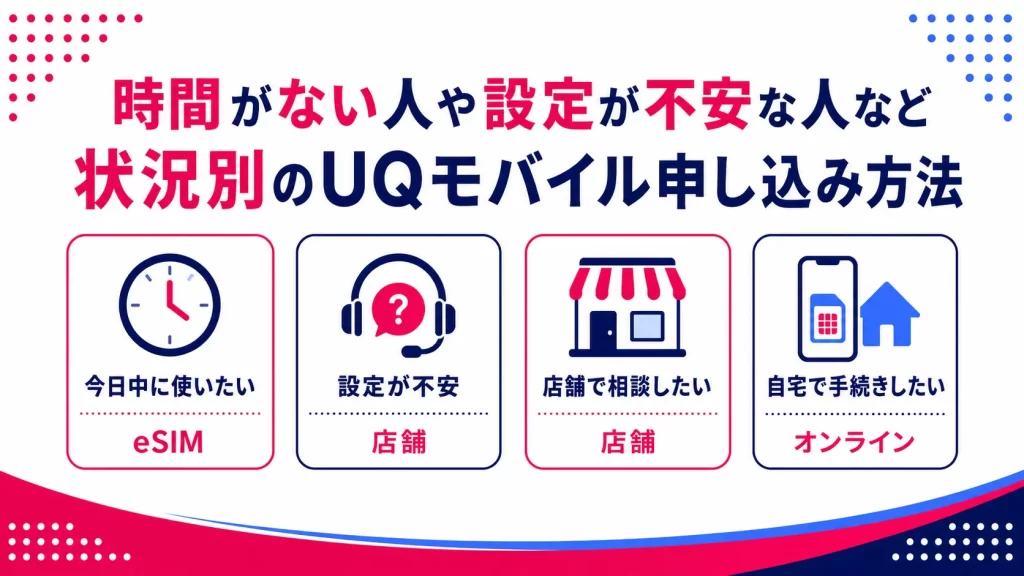
UQモバイルの新規契約は、申し込み方法によって開通までの早さやサポートの受けやすさが変わります。
急いで使い始めたい方はeSIM、設定に不安がある方は店舗、手持ちスマホを使いたい方はSIMカード単体など、自分の状況に合わせて選ぶことが大切です。
| 状況 | 向いている申し込み方法 |
|---|---|
| すぐに使い始めたい | eSIM単体(対応端末+Wi-Fi必須) |
| 設定に自信がない・初期設定を手伝ってほしい | 店舗(UQスポット)来店 |
| 今のスマホをそのまま使いたい | SIMカード単体 |
| 子ども名義で回線を用意したい | 店舗来店(親権者同伴必須) |
| 子ども用回線を親名義で契約する | オンライン可(SIMカード単体・端末セット) |
すぐ使いたい・時間がない人→最速で即日開通できるeSIM(オンライン)
「とにかく今日中にスマホを使えるようにしたい」という急ぎの方には、eSIMでの申し込みがおすすめです。
通常のSIMカードは、審査が終わったあとに自宅へ郵送されるのを待つ必要があるため、どうしても使い始めるまでに数日かかってしまいます。
その点、eSIMならすべての手続きがオンライン上で完結するため、配送を待つ手間が一切なく、申し込んだその日のうちに使い始められます。
今日中に回線を使い始めたい場合、eSIM一択です。
通常のSIMカードは審査通過後に郵送が入るため、到着まで数日かかります。
eSIMはオンライン上で開通手続きが完結するため、SIMカードの到着を待たずに当日から通信できます。
ただし「対応端末」と「Wi-Fi環境」の2点が前提条件です。
eSIMプロファイルのダウンロードにはインターネット接続が必要で、モバイルデータ通信が使えない状態では進められません。
申し込む前に手持ちの機種がeSIM対応かどうかを、UQ mobile公式のeSIM対応端末ページで確かめてください。
\最大20,000円相当(不課税)還元!!スペシャルクーポン配信中/
設定が不安な人→対面サポートが受けられる店舗申し込み
スマホの初期設定や操作に自信がない場合は、UQスポット(UQモバイル取扱店舗)で申し込むのが良いでしょう。
店頭スタッフがデータ移行・Googleアカウント設定・Apple ID設定・端末の基本操作・アプリ設定を一緒に対応してくれる店頭設定サポートがあるため、「設定が途中で止まったらどうしよう」という心配をその場で解消できます。
ただし、この店頭設定サポートは月額1,078円(税込)の有料オプションです(4ヵ月以内に退会すると退会料がかかります)。
申し込み前に、対応する作業の範囲を確認しておきましょう。
店舗来店前に確認しておきたいこと
・近くにUQスポットやau Style/auショップがある
店舗が遠い場合は、来店までの移動時間も含めて負担になることがあります。
近隣に利用しやすい店舗があるか、事前に確認しておきましょう。
・来店予約や待ち時間を見込めること
店舗では混雑状況によって待ち時間が発生する場合があります。
スムーズに手続きしたい方は、事前に来店予約をしておくとよいでしょう。
店舗に行く時間を取りにくい場合は、オンラインショップから同じ料金プランを申し込むこともできます。
店舗では、スタッフにプラン内容や割引条件を確認しながら申し込めます。
ただし、説明だけで判断せず、料金・割引条件・オプションの有無などを契約書面でも確認してから手続きを進めましょう。
手持ちのスマホを使い続けたい人→SIMのみ申し込み
今使っているスマホをそのまま継続したい場合、端末費用ゼロのSIMカード単体(物理SIM)なら月額コストを最も抑えられます。
UQモバイルのSIM差し替えガイドでも「今のSIMを外してUQモバイルのSIMに差し替えてかんたんな設定をするだけ」と案内されており、手順としてはシンプルです。
申し込み前に、2点の事前確認を済ませておく必要があります。
・動作確認端末リストの確認
手持ちスマホがUQモバイル対応端末かどうかを、UQモバイル公式の動作確認端末一覧で事前にチェックしてください。
リストに掲載されていないスマホは、通信できない場合があります。
・SIMロック解除の確認
他社(ドコモ・ソフトバンクなど)で購入したスマホは、SIMロックがかかっている場合があります。
その場合は現在のキャリアのマイページ等でSIMロック解除を済ませてから申し込んでください。
SIMフリー端末やUQモバイルの対応端末であれば、解除なしで利用できます。
この2点の確認を省略すると、SIMを挿しても開通しない・通信できないといったトラブルの原因になります。
事前確認が完了してから、UQモバイルの支払い方法ガイドで費用を確かめつつSIMのみの申し込みに進んでください。
\最大20,000円相当(不課税)還元!!スペシャルクーポン配信中/
子ども名義で契約する場合に必要な手順と使える割引
18歳未満の子どもを契約者名義にするには、親権者同伴での来店が必須で、オンラインのみでは手続きを完結できません。
来店前に以下の書類を3点そろえておくと、当日の手続きがスムーズに進みます。
- 未成年者本人の本人確認書類
- 親権者同意書(フィルタリングサービス不要の場合の同意を兼ねる)
- 親権者の本人確認書類
未成年者と親権者の苗字または住所が異なる場合は、続柄を証明する戸籍謄本または続柄記載の住民票(発行日から3カ月以内のもの)が追加で必要になります。
書類の不備は手続きの遅れに直結するため、UQモバイル公式の必要書類ページで最新の要件を来店前に必ず確認してください。
なお、小学生以下の場合は子ども本人名義での契約はできず、親権者名義での契約となります。
初めて子ども本人名義で申し込めるのは、中学進学の3カ月前からです。
契約者名義と利用者登録を間違えないための確認ポイント
「契約者」と「利用者」は別の概念です。
契約者は料金の支払い責任を負う名義人で、利用者は実際に回線・端末を使う人を指します。
この2者は同一でなくても構いません。
子ども用の回線を親が手配するケースでは、契約者を親・利用者を子どもとして登録するのが実務上自然な形です。
支払いに使うクレジットカードや銀行口座が親名義であることがほとんどで、手続きの流れとも合致します。
逆に「子どもの名義で契約して親のカードで払いたい」とすると名義が一致せず、審査に支障が出ることがあります。
申し込み画面で「利用者登録」の入力欄が出てきたら、契約者と同一人物かどうかを落ち着いて確認してから入力してください。
携帯電話契約では本人確認に関する総務省令が定められており、契約者情報と利用者情報を正確に申告することは制度上の要件でもあります。
開通後も、プラン変更や各種手続きの際には本人確認が求められます。
登録情報と実態が異なるまま進めると、後で訂正の手間が生じるため注意しましょう。
UQモバイルを新規契約するときに確認したいキャンペーン・割引
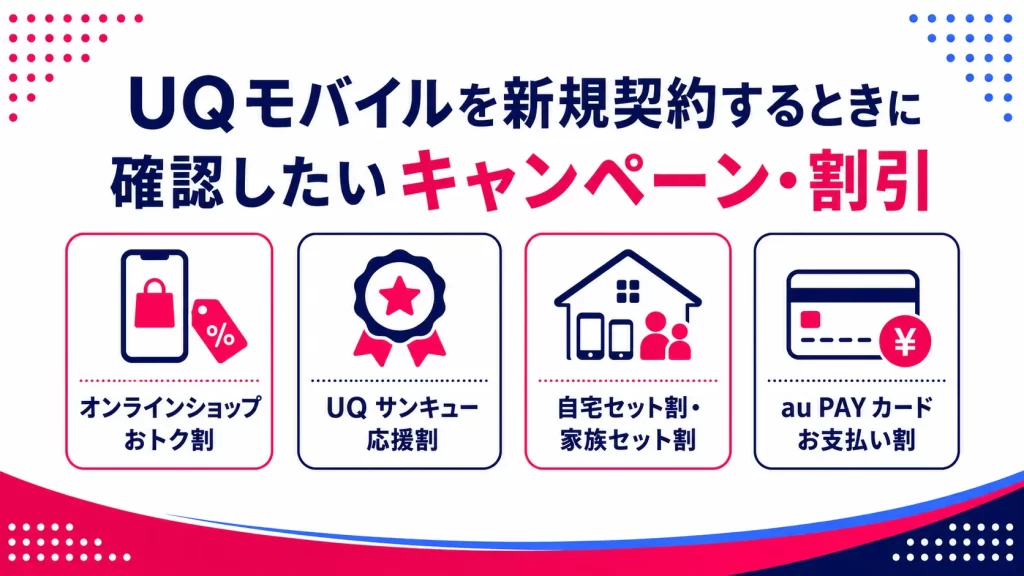
UQモバイルを新規契約する場合は、申し込み前に利用できるキャンペーンや割引を確認しておきましょう。
端末セットで使える割引や、月額料金を抑えられる割引など、新規契約でも対象になる特典があります。
ただし、UQモバイルのキャンペーンには、乗り換え(MNP)向けのものもあります。
新規契約では対象外になる特典もあるため、キャンペーン名だけで判断せず、適用条件まで確認してから申し込むことが大切です。
新規契約で対象になるキャンペーン・割引の一覧
UQモバイルのキャンペーン・割引は、端末購入時に使えるもの、月額料金に反映されるもの、年齢や支払い方法によって対象になるものに分かれます。
まずは、新規契約で確認しておきたい主な特典を一覧で見ていきましょう。
| キャンペーン・割引 | 新規契約での扱い | 確認ポイント |
|---|---|---|
| UQ mobileオンラインショップおトク割 | ○ | 対象機種の購入で機種代金から最大22,000円割引 (契約者が18歳以下の場合は最大38,500円割引) |
| UQ サンキュー応援割 | 受付終了 | 対象条件を満たすと、翌月から1年間550円/月割引 |
| 自宅セット割 | ○ | 対象のインターネットサービスまたはでんきとのセット利用で最大1,100円/月割引 |
| 家族セット割 | ○ | 家族でUQモバイルを利用すると、1回線あたり550円/月割引 |
| au PAY カードお支払い割 | ○ | au PAY カードで支払うと、対象プランで最大220円/月割引 |
| SIMデビューキャンペーン | × | MNPで20,000円相当(不課税)をau PAY残高へ還元 ※MNP向けのため新規契約は対象外 |
| UQ親子応援割 | 受付終了 | 対象年齢の利用者向けに実施されていた割引。2026年度分は5月31日で受付終了 |
新規契約で使える割引の詳細は?
※以下をクリックすると内容が切り替わります
UQ mobileオンラインショップおトク割
UQモバイルへの申し込みを機にスマホも新しくしたい方には、UQモバイルの「オンラインショップおトク割」がおすすめです。
以下の条件をすべて満たすと、UQ mobileオンラインショップで購入する対象機種の代金に割引が適用されます。
- UQ mobileオンラインショップで対象機種を購入する
- 新規契約または対象となる他社からの乗り換えで申し込む
- コミコミプランバリューまたはトクトクプラン2を契約する
- 増量オプションⅡへ加入する
- 希望する機種が割引対象に含まれていることを確認する
au PAY残高として後日受け取る特典ではありません。
しかし、機種代金の割引があれば、気になっていたiPhoneやAndroidのスマホ購入を検討しやすくなります。
\機種代を安くしたい方必見!/
自宅セット割
auひかりなど対象のインターネットサービスや、auでんきを利用している方には「自宅セット割」がおすすめです。
以下の条件をすべて満たすと、トクトクプラン2の月額料金が毎月1,100円割り引かれます(申し込みの翌月以降、条件を満たした月の利用料金から割引が適用)。
- UQ mobileでトクトクプラン2を契約する
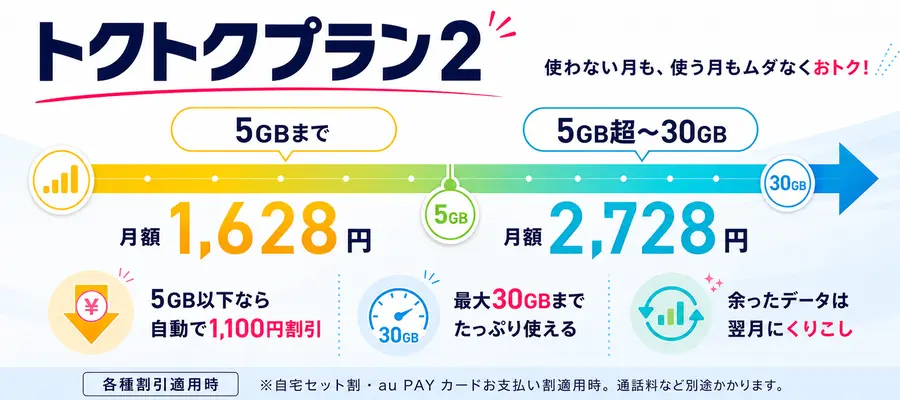
- 対象のインターネットサービス、ルーターサービス、もしくはauでんきを利用する
- 自宅セット割に申し込む
対象サービス:auひかり、J:COM、WiMAX +5Gなど
毎月1,100円の割引が続けば、1年間で13,200円の負担を抑えられます。
浮いた分のお金を動画配信サービスのサブスク代に充てられれば、お得に映画やドラマを楽しめるでしょう。
\ネット・でんきの申込を有効活用!/
家族セット割
家族でUQモバイルを利用している方には「家族セット割」がおすすめです。
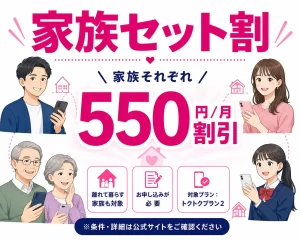
以下の条件をすべて満たすと、対象となる各回線の月額料金から毎月550円が割り引かれます(申し込み翌月の利用分から割引が適用)。
- 家族でUQモバイルを利用する
- 割引対象となる回線でトクトクプラン2を契約する
- 家族セット割に申し込む
1回線あたり毎月550円、1年間では6,600円のスマホ代を抑えられます。
同居している家族だけでなく、進学や就職で離れて暮らす家族も対象になるところは嬉しいポイントといえるでしょう。
\家族と協力してスマホ代を安くする/
au PAY カードお支払い割
UQモバイルの料金をau PAY カードで支払える方には、「au PAY カードお支払い割」がおすすめです。
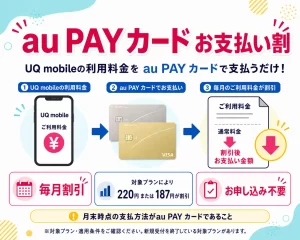
以下の条件をすべて満たすと、UQモバイルの月額料金が毎月220円割り引かれます。
- UQ mobileでトクトクプラン2を利用する
- 月末時点の支払方法をau PAY カードに設定する
毎月のスマホ料金をau PAY カードで支払うだけなので、複雑な手続きや毎月のエントリーは不要です。
月額220円の割引でも、1年間で2,640円の負担を抑えられます。
\支払い方法を変えるだけで安くなる!/
割引額や対象条件はキャンペーンごとに異なり、端末割引は機種や契約条件によって変わります。
表では主な特典内容を整理していますが、申し込み前には必ず公式ページで最新の適用条件を確認しておきましょう。
\最大20,000円相当(不課税)還元!!スペシャルクーポン配信中/
自宅セット割と家族セット割で毎月の料金を下げる方法
毎月の料金を継続的に下げたいなら、自宅セット割と家族セット割が現実的な手段です。
どちらも一度申し込めば解約するまで割引が続く仕組みで、単発のキャッシュバックと違って長期利用ほど恩恵が大きくなります。
自宅セット割
UQモバイルの対象プランとauひかり・WiMAX +5G・J:COMなどの対象インターネットサービス、またはauでんきを組み合わせることで適用されます。
割引額はトクトクプラン2・ミニミニプランで月額1,100円、くりこしプランS/M +5Gで638円/月、くりこしプランL +5Gで858円/月です(UQ mobile 自宅セット割公式ページ)。
対象サービス1契約に対して最大10回線まで適用できます。
家族セット割
トクトクプラン2に加入した家族が2回線以上でUQモバイルを利用する場合に、1回線あたり550円/月の割引が継続して適用されます(UQ mobile 家族セット割公式ページ)。
Webからの申請は同一グループ最大4回線まで対応しており、5回線以上は店舗での手続きが必要です。
別姓・別住所の家族が対象の場合は家族関係証明書の提出も求められます。
どちらも申し込み翌月から割引が開始されるため、新規契約と同時または直後に手続きを済ませると月額負担を早めに下げられます。
自宅セット割と家族セット割の併用には注意!
自宅セット割と家族セット割は同時に適用されません。
両方の条件を満たす場合は自宅セット割が優先されるため、対象のインターネット回線やでんきを利用している方は、自宅セット割の条件を先に確認しておきましょう。
年齢条件や支払い方法で使える割引も確認する
UQモバイルを新規契約する場合は、セット割だけでなく、年齢条件や支払い方法で使える割引も確認しておきましょう。
親名義で契約して子どもが利用する場合は、利用者登録の年齢で判定されるケースがあるため、申し込み時に利用者情報を正しく登録しておくことが大切です。
また、UQモバイルの料金をau PAY カードで支払う場合は、au PAY カードお支払い割の対象になることがあります。
割引額は大きく見えなくても、毎月継続して適用されるため、家族で複数回線を契約する場合は支払い方法もあわせて確認しておきましょう。
なお、過去に実施されていたUQ親子応援割・UQサンキュー応援割は受付を終了しています。
これから申し込む場合は、現在受付中の割引条件を公式サイトで確認してから手続きを進めましょう。
\最大20,000円相当(不課税)還元!!スペシャルクーポン配信中/
UQモバイル契約後に使える便利な機能とお得なサービス
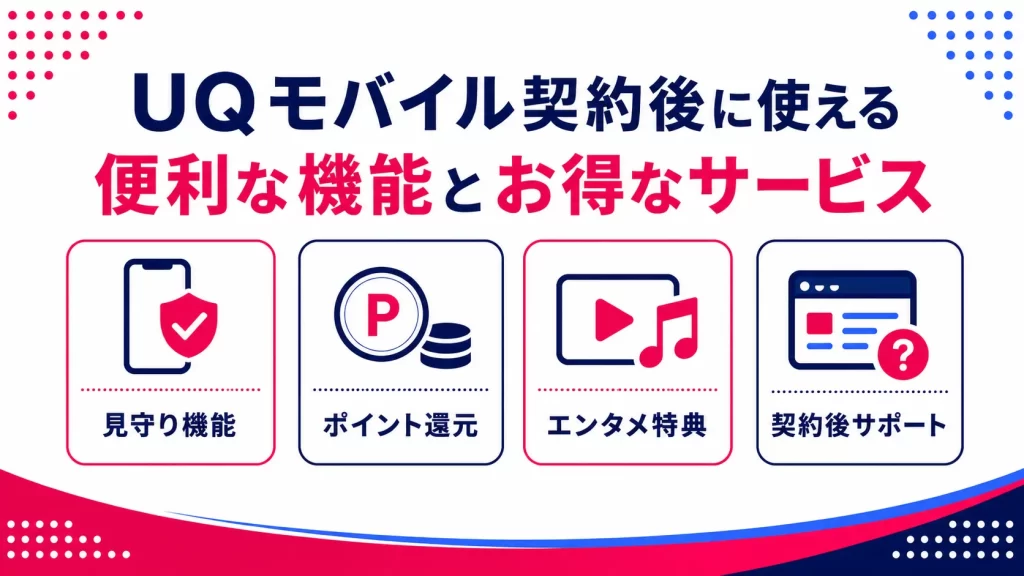
UQモバイルには、子ども用回線の見守り、日常のポイント還元、エンタメ系サービスの特典など、契約後に活用できるサービスがあります。
開通後にスムーズに使い始めるためにも、契約前に使い方を確認しておきましょう。
子ども用回線で使えるあんしんフィルターなどの見守り機能
子ども用にUQモバイルの回線を追加したなら、まず設定しておきたいのがあんしんフィルター for auです。
月額無料で使えるフィルタリングサービスで、有害なWebサイトやアプリへのアクセスを遮断できます。
制限の強さは小学生・中学生・高校生・高校生プラスの4段階から選べ、サイトURL別・アプリ別に許可を設定したり、保護者が管理者ページから遠隔で設定を変えたりできます。
対象は端末の利用者が未成年の個人です。
Webサイトの閲覧制限に絞って使いたい場合は、未成年WEBフィルターという機能もあります。
あわせて、迷惑メッセージ対策には迷惑SMSブロックを使うと、受信前に迷惑SMSを遮断できます。
いずれも「不要なものを遮断する」フィルター系の機能です。
子ども用回線では、端末を渡す前にあんしんフィルターを設定しておくと、最初から安全な状態で使い始められます。
au PAYやPontaポイントを貯めやすくするポイ活向けの使い方
UQモバイルを契約すると、日々の買い物にPontaポイントを組み込みやすくなるのが利点です。
au IDとPonta会員IDを連携すると、au PAYでの支払いや全国のPonta提携店で1ポイント=1円相当のPontaポイントが使えるようになります。
特にポイントが貯まりやすいのが、毎月5日・8日・15日・25日の「たぬきの吉日」です。
この日に対象店でau PAYを使うと、200円(税込)ごとにUQ mobileで最大3%が還元されます。
ただし還元には毎月のエントリーが必要なので、対象日の前にエントリーを済ませておきましょう。
貯めたポイントはau PAYマーケットでの買い物に使えるほか、100ポイント以上から1円単位でau PAY残高にチャージできます。
au PAY残高へチャージすれば、コード決済として街中の店でもそのまま使えます。
Netflixなどエンタメ系サービスをお得に使える特典
UQモバイルには、動画や音楽などのサブスクをお得に使えるエンタメ特典が豊富です。
普段から使っているサービスがあれば、UQモバイル経由に切り替えるだけで還元や無料期間の対象になります。
主な特典は次のとおりです。
| サービス | 特典 |
|---|---|
| Netflix | 月額料金の最大20%をPontaポイント還元 |
| Amazonプライム | 毎月最大20%をPontaポイント還元 |
| YouTube Premium | 毎月最大20%をPontaポイント還元+初回加入で2ヵ月無料 |
| Apple Music | 毎月最大20%をPontaポイント還元+初回加入で2ヵ月無料 |
| Apple One | 初回加入で2ヵ月無料 |
| ピッコマWEB | 月額700円コース加入で2ヵ月無料 |
還元率や無料期間は対象プランや申し込み時期によって変わるため、加入前に各サービスの公式ページで最新の条件を確認してください。
UQモバイルの新規契約に関するよくある質問
UQモバイルの新規契約で気をつけたい落とし穴はある?
特に起きやすいのは以下の3点です。
- 申込情報の住所表記のゆれ
- 子ども名義での契約者と利用者の混同
- eSIM設定時のWi-Fi未接続
いずれも申し込み前に確認しておくだけで回避できます。
| 落とし穴 | どんな状態か | 申し込み前の対策 |
|---|---|---|
| 住所表記のゆれ | 申込フォームの住所と本人確認書類・支払情報の住所が一字違う(番地の書き方やマンション名の有無など) | 書類と支払情報の住所を並べて表記をそろえる |
| 契約者と利用者の混同 | 18歳未満が使う回線で契約者(親権者)と利用者(子ども)の設定を取り違える | 契約者は親権者、利用者は子どもとして登録する |
| eSIM設定時のWi-Fi未接続 | プロファイル取得中はモバイル通信が使えず、Wi-Fiがないと開通できない | 自宅など安定したWi-Fi環境で設定する |
UQモバイルの新規契約の審査に落ちたらどうすればいい?
審査に通らなかった場合は、申込情報(住所・支払い方法・本人確認書類)に不備がないかを確認・修正したうえで再度申し込むか、UQモバイルのサポートセンターに問い合わせるのが基本の対処です。
審査基準は非公開のため、否決の具体的な理由をユーザーが確認する方法はありません。
ただし、確認できる不備の要因としてよく挙げられるのは次の3点です。
・住所表記の不一致:本人確認書類と申込フォームの住所が番地の表記などで異なっている
・支払情報の誤入力または使用不可:クレジットカード番号の桁違い、口座情報の誤りなど
・本人確認書類の不備:有効期限切れ、申込情報と氏名・住所が一致していないなど
これらを修正して再申し込みすることで、多くのケースでは問題なく通過できます。
それでも解決しない場合は、UQモバイルのサポートセンターへ直接問い合わせてみてください。
なお、携帯電話サービス全般の消費者トラブルについては、消費者庁が案内する相談窓口(総務省の電気通信消費者相談センターなど)でも相談を受け付けています。
審査に一度落ちた事実が「永久に契約できない」ことを意味するわけではなく、情報の修正と再申し込みで多くが解決します。
auやpovoからUQモバイルに乗り換えるにはどうすればいい?
au・povo利用中の方はUQモバイルの「新規契約」フローは使えません。
電話番号をそのまま引き継ぐなら「番号移行」、番号を変えてよければUQモバイルへの新規契約(MNP不要)という2つの選択肢があります。
au・povo1.0からUQモバイルへ同一番号で移る手続きは、KDDIグループ内の「番号移行」として扱われます。
au Online ShopまたはUQモバイルオンラインショップの番号移行専用の窓口から手続きを進めてください。
通常の新規契約画面から申し込むとエラーや審査落ちにつながるため、必ず番号移行の手続き経路を選んでください。
なお、au・povo1.0からの移行は、他キャリアからのMNPとは手続きが異なる独自のフローです。
必要書類・費用・所要時間などの詳細は、au公式またはUQモバイル公式の番号移行ページで必ずご確認ください。
UQモバイルの新規契約で電話番号はどのように決まる?
新規契約ではUQモバイルが保有する番号の中から新しい電話番号が自動的に割り当てられます。
番号を自分で選ぶことはできません。
今の電話番号をそのまま使い続けたい場合は、新規契約ではなくMNP(携帯電話番号ポータビリティ)の手続きが必要です。
MNPとは、携帯電話会社を変更しても番号を変えずに使い続けられる制度(内閣府政府広報オンライン)で、申し込み時に「他社からの乗り換え(MNP)」を選ぶことで手続きできます。
整理すると、判断の分かれ目は「今の電話番号を引き継ぐかどうか」です。
新しい番号で使い始めるなら新規契約、今の番号をそのまま使うなら、契約中のサービスに応じてMNPまたは番号移行を選びます。
申し込み画面での選択をあとから変更するのは手間がかかるため、手続きを始める前に自分の申し込み区分を確認しておきましょう。
⇒ UQモバイルの最新キャンペーンまとめ【2026年10月】乗り換えで最大2万円相当がお得!
UQモバイルを解約後にもう一度新規契約はできる?
解約後にUQモバイルへもう一度新規契約できるかは、契約状況によって変わります。
検討する際にまず押さえておきたいのが、短期解約時の契約解除料です。
2025年10月1日以降に新規契約した回線は、1年以内に解約すると最大1,100円(税込)の契約解除料が発生します。
契約した時期によって解約解除料の扱いは異なるため、気になる場合はサポートセンターで確認してください。
再契約の際に新規加入キャンペーンの対象になるかどうかは、申し込み時点のキャンペーン規約によって変わる点に注意が必要です。
過去の解約歴が適用条件に影響する場合もあるため、申し込み前にキャンペーン条件を個別に確認しておきましょう。
UQモバイルの新規契約後にやっておくべき手続きはある?
新規契約で電話番号が変わった場合は、銀行・証券のSMS認証番号・SNSアカウントの登録電話番号・保険会社などへの連絡先変更を速やかに行う必要があります。
変更を放置すると、SMS認証が旧番号に届いてログインできなくなるトラブルが起きます。
▼契約直後にまとめて確認しておきたい更新先
| 更新先 | 更新内容 |
|---|---|
| 銀行・ネット銀行 | インターネットバンキングのSMS認証番号を新番号に変更する |
| 証券・投資サービス | 取引確認SMSや二段階認証の登録番号を更新 |
| クレジットカード・決済サービス | 本人認証(3Dセキュア等)に使うSMS番号を変更 |
| SNSアカウント(LINE・X・Instagramなど) | 登録電話番号を新番号に更新(LINEは引き継ぎ設定に注意) |
| 保険会社 | 緊急連絡先や担当者との連絡先に登録している番号を更新 |
| オンラインショッピングサイト | アカウントの電話番号・SMS認証設定を更新 |
| 職場・学校 | 緊急連絡先や社内システムの登録番号を変更 |
SMS二段階認証を設定しているサービスでは、電話番号が変わった後に送信先情報をアカウント設定で更新しないと認証コードが届かなくなります。
特に金融系サービスは認証番号の更新が手続き手順として複数ステップある場合があるため、余裕をもって対応してください。

