
60歳以上のスマホ料金比較!数千円以上も節約可能なおすすめプラン・機種解説
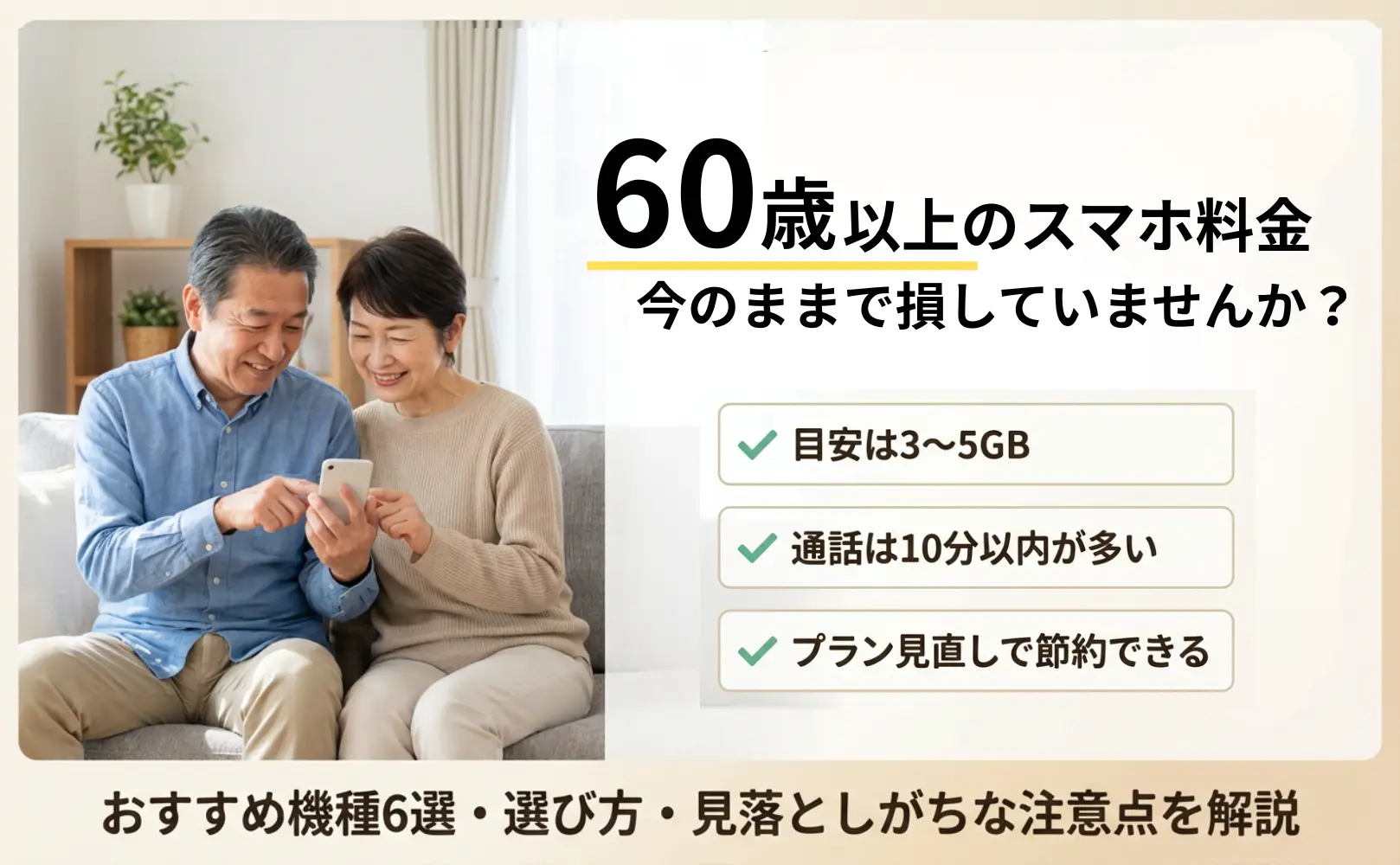
今や、60歳以上の方がスマートフォン(スマホ)を利用しているのは、決してめずらしいことではありません。
シニア層にもスマホが広く浸透する一方、契約時のプランの複雑さが原因で、大手キャリアから料金の安い「格安SIM」への乗り換えをためらってしまう方もいます。
また、自分の親世代(60歳以上)のスマホ料金を見直したいと考えている家族が、代わりに契約やサポートを行うケースもあるでしょう。
「主に自宅のWi-Fiを利用するのでデータ容量はあまり使わない」
「通話がメイン」
こういった60歳以上の方であれば、プランの見直しや乗り換えによって、月々のスマホ代を大幅に節約できる可能性があります。
今回の記事では、60歳以上の方に向けたスマホの料金プラン比較、おすすめの機種、契約前に見落としがちな注意点などを解説します。
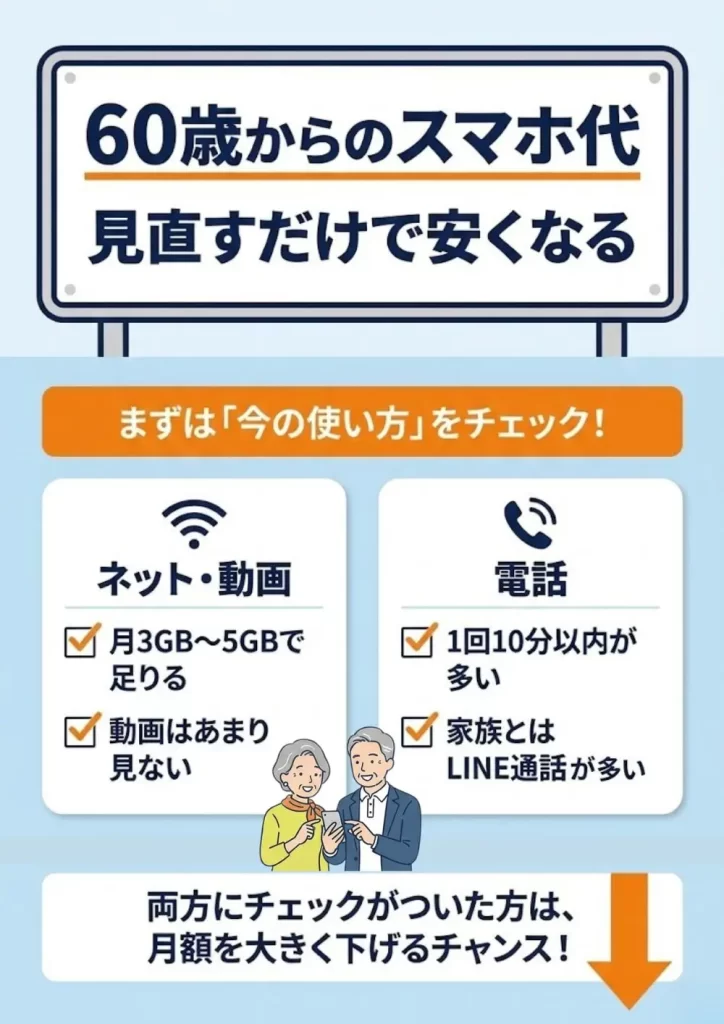
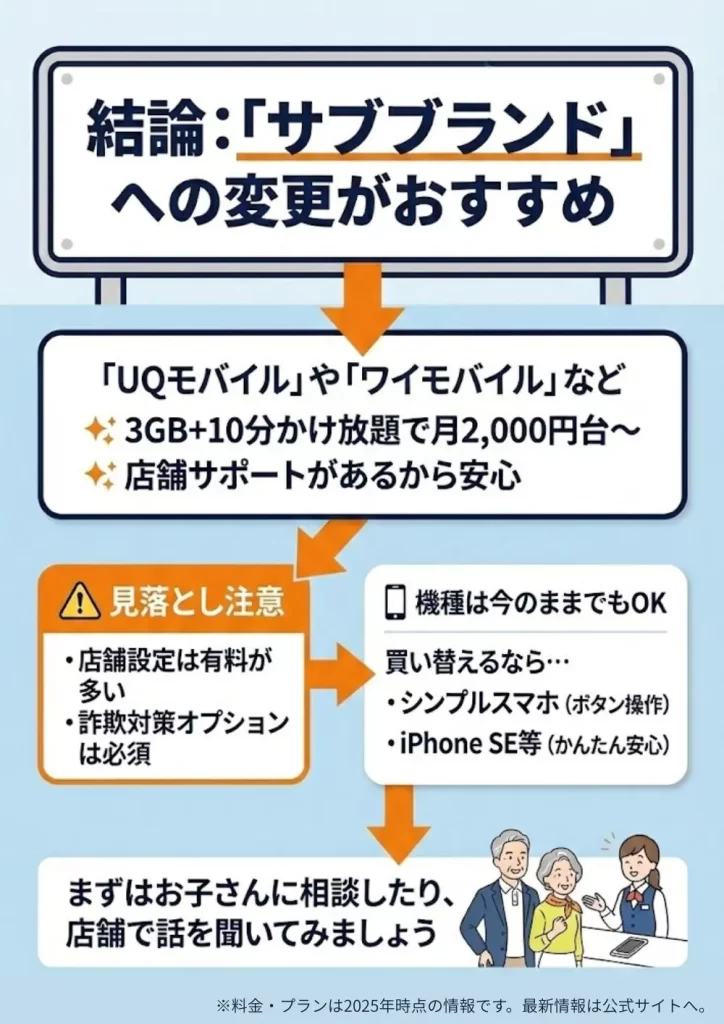
先に内容をざっくり確認したい方は、以下の比較表をご覧ください。
【シニア向けののスマホ料金比較まとめ!(60歳以上向け)】
シニア向けプラン名
ドコモ mini
月4GB
月額料金
割引なし: 2,750円
割引あり: 880円〜
通話オプション
1回5分: 月880円
24時間: 月1,980円
シニア割
–
家族割・セット割
ポイ活ファミリー特典
ファミリー割引
ドコモ光セット割
home 5G セット割
今すぐドコモをチェック
先にスマホ料金プランを比較したい人は「60歳以上のスマホ料金プラン比較表【データ容量・通話・割引などから決めよう】」に飛んでご確認ください。
\家族でお得に利用できる!/
\シンプルな料金設定で使いやすい!/
60歳以上のスマホ料金相場はどれくらい?独自調査!【容量3GB以下・通話10分以内の傾向あり!】
毎月のスマホ料金が4,000円〜5,000円以上にもかかわらず「そんなに使っていない気がする」と感じる場合は、プランの見直しが必要だと考えられます。
スマホの料金は「どれくらいデータ通信量(ギガ・GB)を使っているか」で変わりますが、使う頻度や内容はその時によってさまざまです。
通話についても「1回10分未満」で、家族や友人との連絡は「LINEの無料通話」を使う方が多いのではないでしょうか。
「利用頻度が少ないのになぜ通信料が高くなるのか」と疑問を感じる人もいるかもしれません。
その原因は「実際の使用量」と「契約プラン」が合っていないことだと考えられます。
1ヶ月で3GBしか使っていないにもかかわらず、20GBや無制限プランのままになっているのかもしれません。
払いすぎの原因を突き止めるためには、まず請求書やスマホ会社の「契約マイページ」を見てみましょう。
以下をチェックすると「プランが合っていなかった」と気づけるはずです。
- 毎月のデータ通信料はどのくらいか
- 通話はどのくらいしているか
- 現在加入しているプランはどういう内容か
大切なのは、「みんながこうだから」ではなく、「自分や家族の使い方にピッタリ合うプランを選ぶこと」です。
現在の利用状況と比べながら、払いすぎになっていないか、チェックしてみてください。
この記事で紹介するメインの内容は、以下のとおりです。
気になる項目をクリックすると、詳しい解説に移動できます。
60歳以上のスマホ料金プラン比較表【データ容量・通話・割引などから決めよう】
60歳以上におすすめのキャリアとプランを紹介するので、比較してみてください。
気になる項目をクリックすると、詳しい解説に移動できます。
ネットは最低限!3GB前後の低容量で安く抑えたいなら「サブブランド」
スマホ代をできるだけ安くしたい60歳以上の方には、大手キャリア(ドコモ、au、ソフトバンク)の「弟分・妹分」にあたる「サブブランド」がおすすめです。
これには、大きく分けて2つのタイプがあります。
スマホのサブブランド一覧
形式
実店舗あり
親会社の大手キャリア
ソフトバンク
特徴
低価格が魅力
お店での対面サポート可
今すぐワイモバイルをチェックする
「通信の快適さに関しては大丈夫なのか」と心配になるかもしれませんが、サブブランドは速さも安定感もほぼ大手キャリアと変わりません。
そもそも大手キャリアは自分専用の高速道路を持っているようなイメージのため、いつでも快適ですが料金は高めです。
一方サブブランドは、その高速道路を安く借りて優先利用させてもらう感覚に近いでしょう。
通信の速さや安定感など、品質は大手キャリアとほぼ同じです。
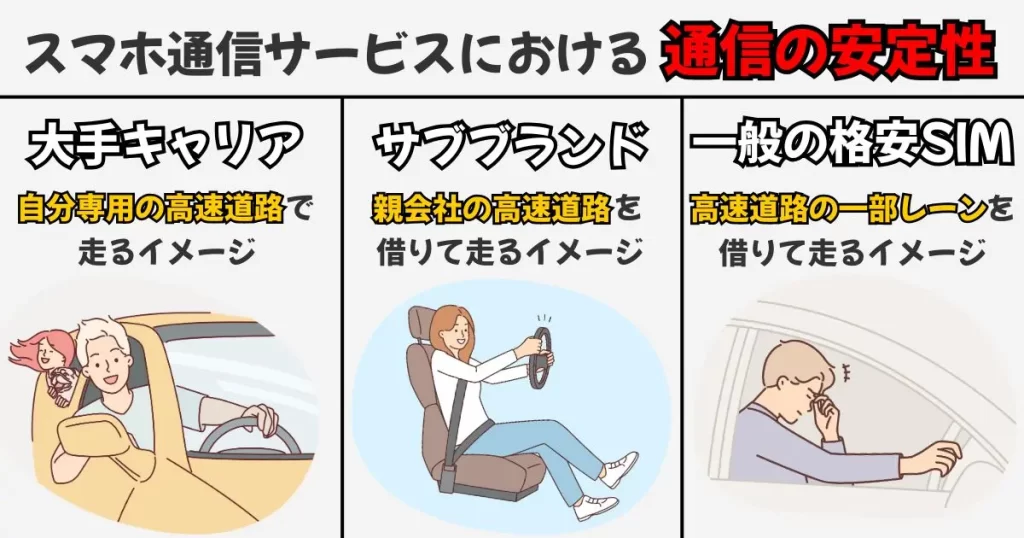
一方、一般的な格安SIMは高速道路の一部レーンだけを借りているイメージであることから、多くの人が利用する時間帯は使いづらさを感じる場合があります。
ただし、LINEやメール、QRコード決済、地図アプリなど、日常的な使い方で困ることはほとんどありません。
では、実際に大手キャリアとサブブランドの料金を、以下の表で比較してみましょう。
【大手キャリアとサブブランドの料金比較】
プラン名
ドコモ mini
月4GB
月額料金
割引なし: 2,750円
割引あり: 880円〜
今すぐドコモをチェックする
プラン名
ahamo
月30GB
月額料金
2,970円
今すぐahamoをチェックする
※注1:料金は2025年11月末時点のものです。
※注2:プラン内容や金額は変更される場合があります。
※注3:すべて税込
自分がどのくらいデータを使っているのかわからない場合は、契約している携帯ショップ(ドコモショップ、auショップ、ソフトバンクショップなど)で確認してもらえます。
思っていたよりデータを使っていなかった場合は、3〜5GBの安いプランでも十分だと感じられるでしょう。
健康診断を受ける感覚で、ぜひ一度、今のスマホ代が60歳以上のプランとして適切かどうか確認してみてください。
かけ放題・通話無料で選ぶなら「UQモバイル」や「ワイモバイル」
スマホ代をできるだけ抑えたい人にとって、“かけ放題プラン”の検討はかなり重要です。
実はこのプラン、内容によって向いている人がまったく違います。
大きく分けて、「時間を気にせず話せるタイプ」と「短時間だけ無料のタイプ」の2種類です。
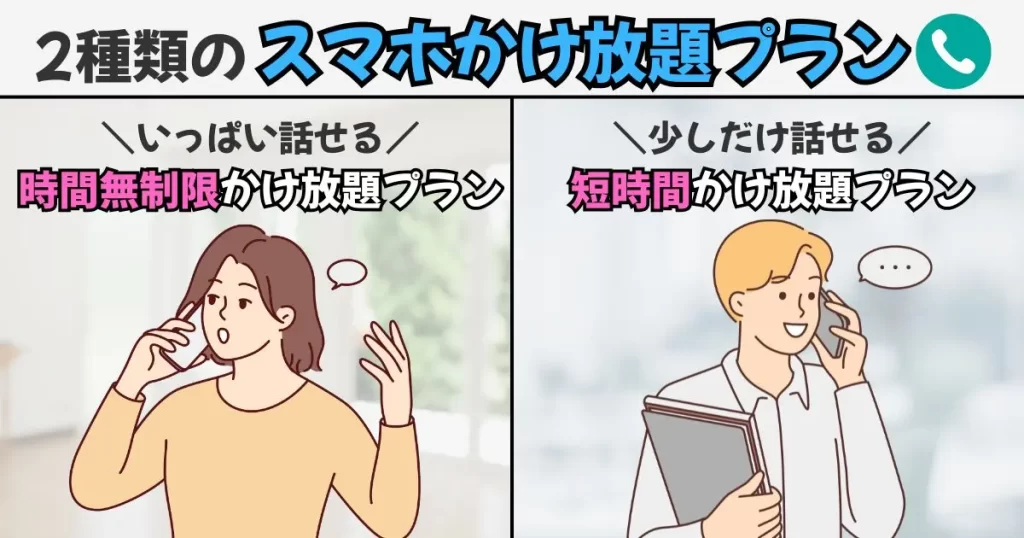
■ 時間無制限かけ放題(長電話が多い人向け)
国内通話ならどれだけ話しても追加料金がかからないタイプ。
友達とゆっくり話す人や、仕事で頻繁に電話を使う人におすすめ。
「途中で切れる心配がない」という安心感が大きい。
■ 短時間かけ放題(短い通話が多い人向け)
1回5分〜10分まで無料のタイプ。
たとえば、美容院の予約や、荷物の再配達など──用件をサッと済ませたいときに便利。
ただ、制限時間を過ぎると30秒ごとに22円の通話料が発生。
数回なら気にならない金額でも、積み重なると結構な負担に。
実際の料金プランを比べてみましょう。
通話オプション
1回5分: 月880円
24時間: 月1,980円
※すべて税込
UQモバイルとワイモバイルは、「10分かけ放題」が月880円(税込)で、コスパ重視ならこの2社が強い印象です。
一方、ドコモ・au・ソフトバンクなどの大手キャリアは、音声品質や使い勝手の良さに定評があります。
標準の電話アプリからそのまま発信できるので、設定に慣れていない人にも扱いやすいのです。
「5分や10分の無料通話で足りるかな?」と迷う場合、目安になるのは、1ヶ月の通話時間です。
短時間プランを使っていて、もし20分ほど超過したらどうなるか。
計算上、通話料が約880円かかります。
それなら最初から「時間無制限かけ放題(月1,980円前後)」にしておいたほうが、結果的に安く済むかもしれません。
ただし、注意が必要なのは、どの「かけ放題プラン」でも、無料にならない電話番号があることです。
代表的な有料の番号に「0570」から始まるナビダイヤル、「188」の(消費者ホットライン)などがあります。
知らずに長電話してしまうと、思わぬ請求額になることもあるでしょう。
電話をかける前に、相手の番号が有料かどうか、一度チェックしてみてください。
\通話オプションで家族と電話!/
\かけ放題で長電話しても大丈夫!/
シニア割・家族割で選ぶなら「UQモバイル」や「ワイモバイル」
スマホ代をできるだけ抑えたい。
そう思ったときに見直したいのが「シニア割」と「家族割(または自宅ネットとのセット割)」です。
この2つをうまく組み合わせられるのが、UQモバイルとワイモバイルです。
「どちらも安い」と言われますが、仕組みは少し違います。
まずは内容を順に見てみましょう。
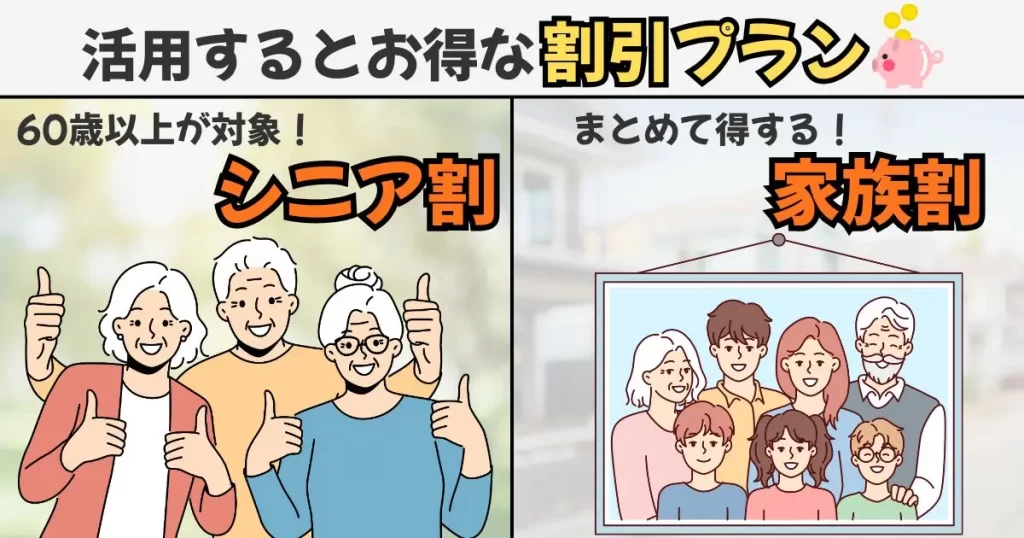
■ シニア割(年齢による特典)
対象はおおむね60歳以上。
内容は、かけ放題オプションの料金を割り引くというもの。
毎日家族に電話する人、友人との通話が多い人にはうれしい仕組み。
一方で、データ通信の基本料金が下がるわけではありません。
「ネットはそんなに使わないけど、電話はよくかける」──そんなタイプの人にちょうどいいでしょう。
■ 家族割・セット割(契約の組み合わせによる割引)
同じキャリアを家族で使ったり、自宅のネットや電気とまとめたりすると、スマホ料金が少し下がります。
離れて暮らす家族でもOK、同じ住所ならパートナーも対象になるケースもあります。
まずは家族全員の契約状況を整理してみると良いかもしれません。
誰がどの会社を使っていて、ネット回線はどこなのか。
そこを見直すだけでも、月々数百円〜1,000円ほど違ってくる場合があります。
具体的な各社の割引内容は以下をご覧ください。
シニア割
なし
家族割・セット割
ポイ活ファミリー特典
ファミリー割引
ドコモ光セット割
home 5G セット割
ドコモやソフトバンクには、60歳以上専用のシニア割が設定されていません。
対して、イオンモバイルには、60歳以上向けの通話のプランが用意されています。
「家族で回線をまとめたいし、長電話もしたい」というニーズを満たせるためおすすめです。
もし家族の中でスマホの使い方がバラバラな場合、無理に統一しなくてもOKです。
たとえば、動画をよく見る人と、ほぼ通話しかしない人では、合うプランがまったく違います。
結果的に、家族それぞれが別の格安SIMを選んだほうが安くなることもあります。
つまり、割引をたくさんつけるよりも「自分の使い方に合う料金体系を選ぶ」ことが、いちばんの節約になるというわけです。
\家族でお得に利用できる!/
\シンプルな料金設定で使いやすい!/
【シニア向けの端末が便利】60歳以上のスマホでおすすめ機種6選
「スマホに変えたいけど操作が難しそう」
「ガラケー(折り畳み式携帯)のほうが使いやすそう」
そういった悩みを持つシニアも安心して使えるおすすめのスマホを6種類紹介します。
らくらくスマートフォン【大手ドコモで通信品質の安心感がある】
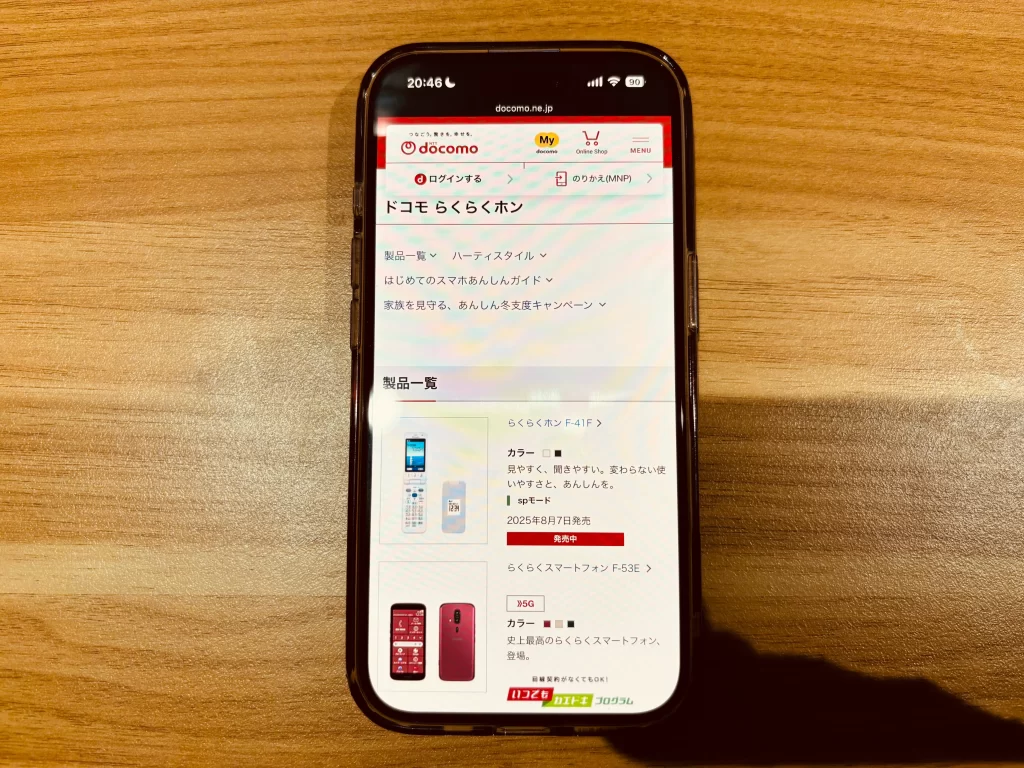
シニアに長年選ばれているのが、ドコモの『らくらくスマートフォン』シリーズです。
日本のメーカー(FCNT)が作っており、スマホ初心者やシニアの方が迷わず使えるように、とことん「使いやすさ」と「安心」にこだわって設計されています。
「らくらくスマートフォン F-53E」(2025年1月発売)には、らくらくタッチ機能がついています。
画面のボタンをギュッと押すと、カチッと反応して「押しましたよ」と教えてくれるため、触れただけで勝手に動いてしまうなどの誤操作を防げるのが特徴です。
また、操作方法がわからなくなったら、本体にある専用ボタンを押すだけで「らくらくホンセンター)」に電話がつながります。
専門のアドバイザーが使い方を丁寧に教えてくれるため、「家族に何度も聞くのは気が引ける」という方でも気軽に相談できるでしょう。
「F-53E」はドコモ専用モデルですが、ドコモ以外でも使えるSIMフリーモデルの「らくらくスマートフォン Lite MR01」も登場しています。
通信会社を自由に選びたい方にもおすすめです。
\欲しい機種を探す!/
シンプルスマホ【ソフトバンクで本体手洗いOKなど機能充実】
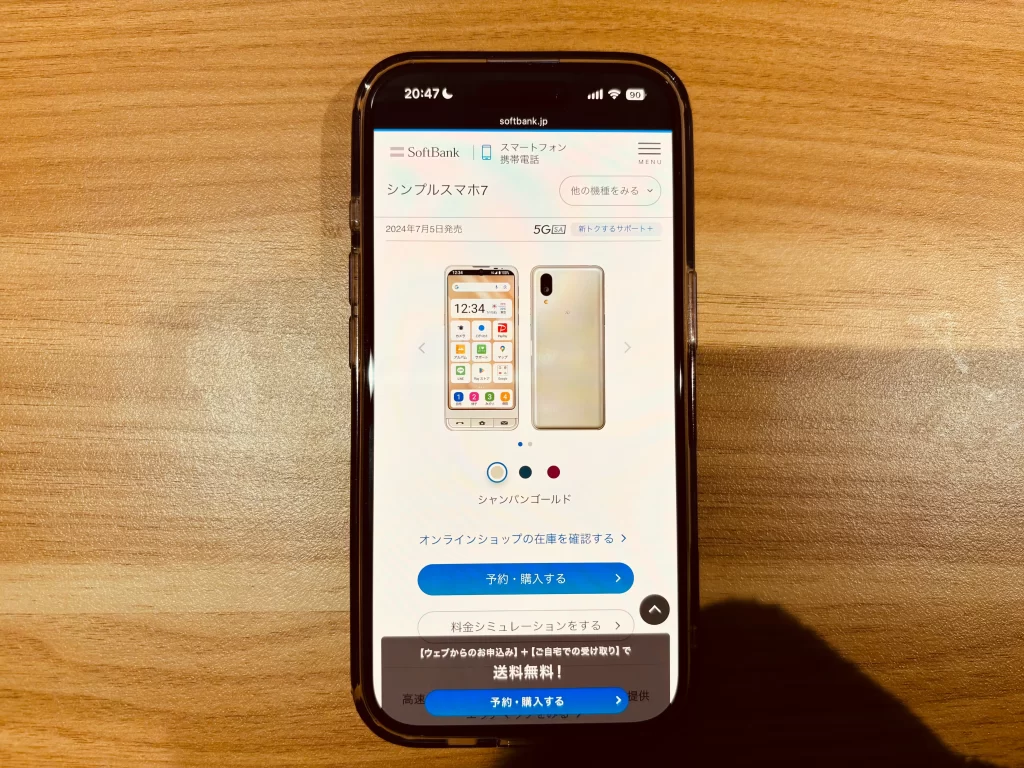
「スマホに変えたいけど、タッチ操作はちょっと不安」
「ボタンで操作できるのが安心」
そんな方には、ソフトバンクの『シンプルスマホ』シリーズが向いています。
このシリーズを手がけているのは日本メーカーのシャープで、“使いやすさ”と“壊れにくさ”の両立を目指して作られた機種です。
「シンプルスマホ7」(2024年7月発売)は画面の下に「電話」「メール」「ホーム(最初の画面に戻る)」の3つのボタンが並んでいます。
ぱっと見て、どこを押せばいいかがわかる設計です。
着信を逃したときや新しいメールが届いたときには、ボタンが光ってお知らせしてくれるため、ガラケーを使っていた人でも自然に操作できるでしょう。
また防水・防塵はもちろん、衝撃にも強く、うっかり落としても壊れにくい耐衝撃性能を備えているのが安心ポイントです。
さらにうれしいのが「本体を丸洗いできる」ことです。
泡タイプのハンドソープで軽く洗ったり、アルコールシートで拭いたりできます。
常に手に触れるものだから、清潔に保てるのは大きなメリットです。
※ただし使えるのは、国内メーカー製の家庭用泡タイプのハンドソープ限定で、水洗い中の故障を完全に防げるわけではありません。
電話・メール・LINE・写真の閲覧など、日常的な使い方ならストレスなく動きます。
“派手さよりも安心感”を重視する人向けの、長く使える一台です。
\長く使いたい方はこちら!/
BASIO(ベイシオ)【auでシニア向けの人気スマホ】
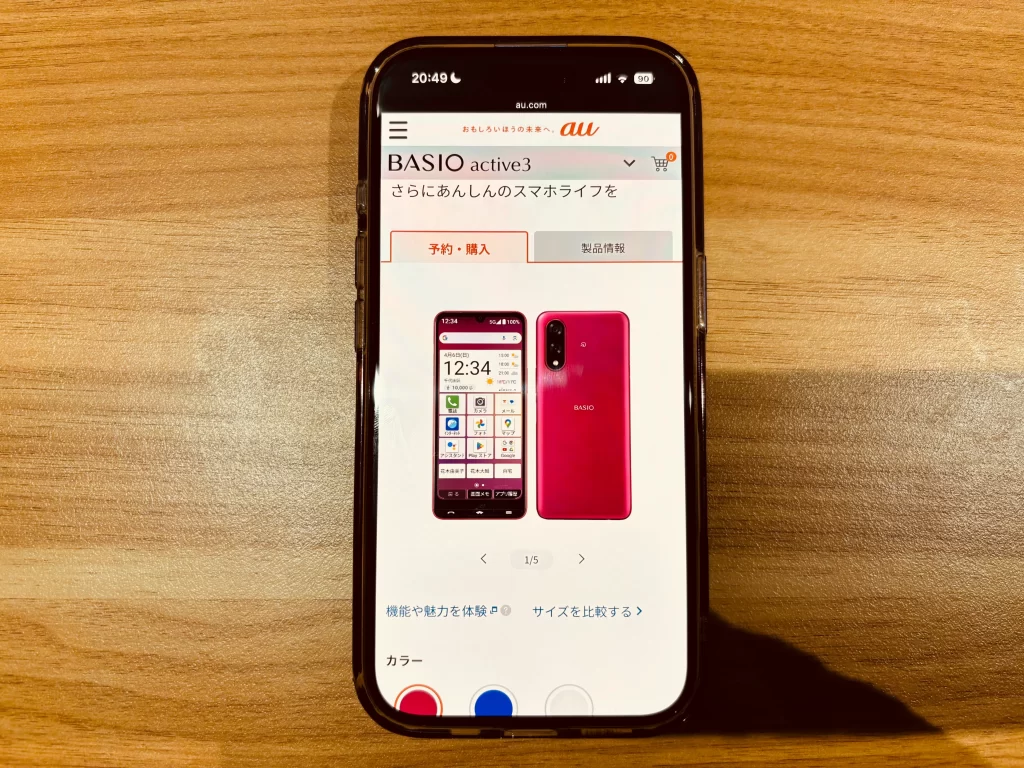
「スマホに替えたいけど、操作が難しそう」
「できれば価格も抑えたい」
そんな60歳以上の方に向いているのが、auの「BASIO(ベイシオ)」シリーズです。
「BASIO active2」(2024年4月発売)は、auだけでなくUQモバイルでも購入できます。
月額料金を安くしたい方にも選びやすい機種です。
画面の下には「電話」「ホーム」「メール」の3つの専用ボタンが並んでいます。
不在着信やメールを受信したときにはボタンが光る仕組みで、どこを押せばいいか一目でわかるデザインです。
ガラケーしか操作したことがない人でも、自然と使いこなせます。
また防水・防塵・耐衝撃に対応しているため、水回りでも安心して使えて、もし手を滑らせても壊れにくい構造です。
スマホを持ち歩く機会が増えても、扱いに気を遣いすぎずに済むのはうれしいポイントです。
おサイフケータイ機能があり、SuicaやPASMOなどの交通系ICカードを登録しておけば、改札やコンビニの支払いもスマホをかざすだけで済みます。
日常のちょっとした外出がぐっと便利になるでしょう。
「初めてのスマホはシンプルで使いやすいものがいい」
「でも、料金はなるべく安くしたい」
そんな方は、UQモバイルでBASIO active2を購入するのが賢い選択かもしれません。
基本的な操作性はそのままに、毎月の支払いを抑えられる──安心感とお得感、どちらも両立できるモデルです。
\シンプルな機種を探している方はこちら!/
かんたんスマホ【ワイモバイルで価格重視のシニアにおすすめ】
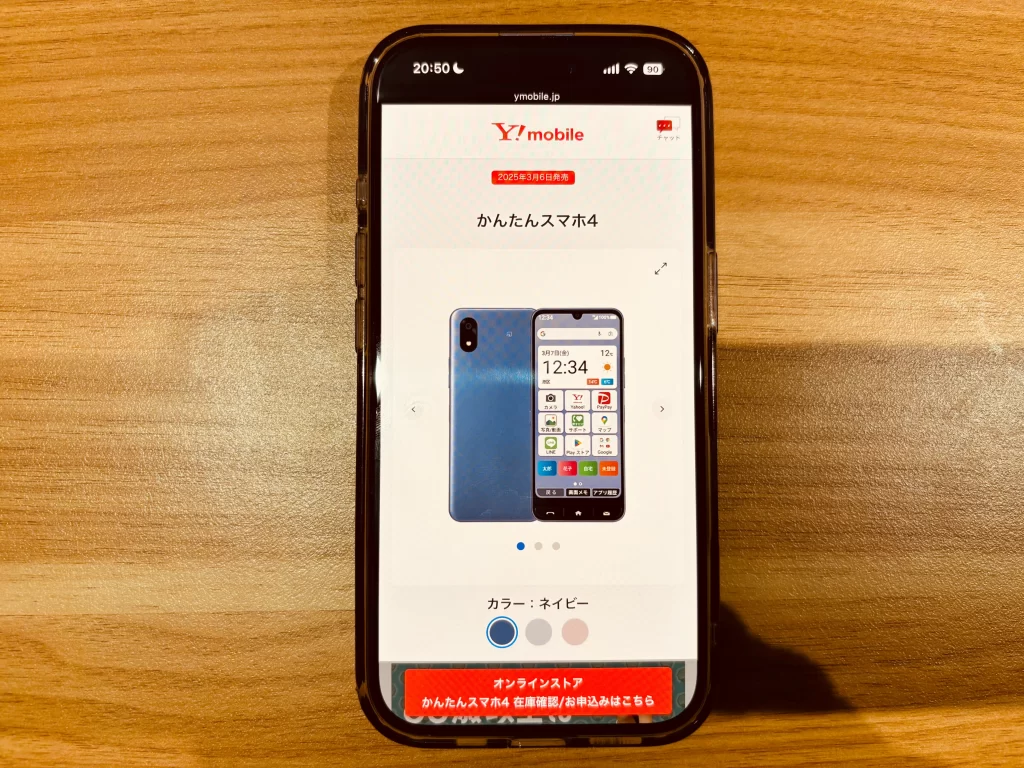
「スマホが欲しいけど、設定とか難しそう…」
そんな不安を感じる60歳以上の方には、ワイモバイルの「かんたんスマホ4」(2025年3月発売)がちょうどいい選択です。
画面上の文字やアイコンが大きく、押す場所もひと目でわかります。
「どこをタップすればいいの?」と迷う場面がほとんどありません。
シンプルな画面設計なので、初めてスマホを使う人でもすぐに慣れるでしょう。
操作中に「設定がわからなくなった」「急にネットがつながらない」となったら、画面の「押すだけサポート」ボタンをタップするだけです。
スマホが自動で原因を調べ、直し方を案内してくれます。
わざわざショップに行かなくても、自分で問題を解決できるのがうれしいところです。
また迷惑電話対策機能も搭載されています。
怪しい電話がかかってくると、自動で警告が表示されるため、誤って出てしまう心配が減るでしょう。
サポート機能の充実ぶりに加えて、ワイモバイルなら料金も手頃です。
「なるべく安く。でも不安なく使いたい」
そんな希望を両立できるモデルです。
使いやすさと安心感のバランスが取れた、まさにシニア世代のためのスマホと言えます。
\手頃に機種を購入するならこちら!/
iPhone SE 第3世代【各キャリアで販売、扱いやすく性能も十分】
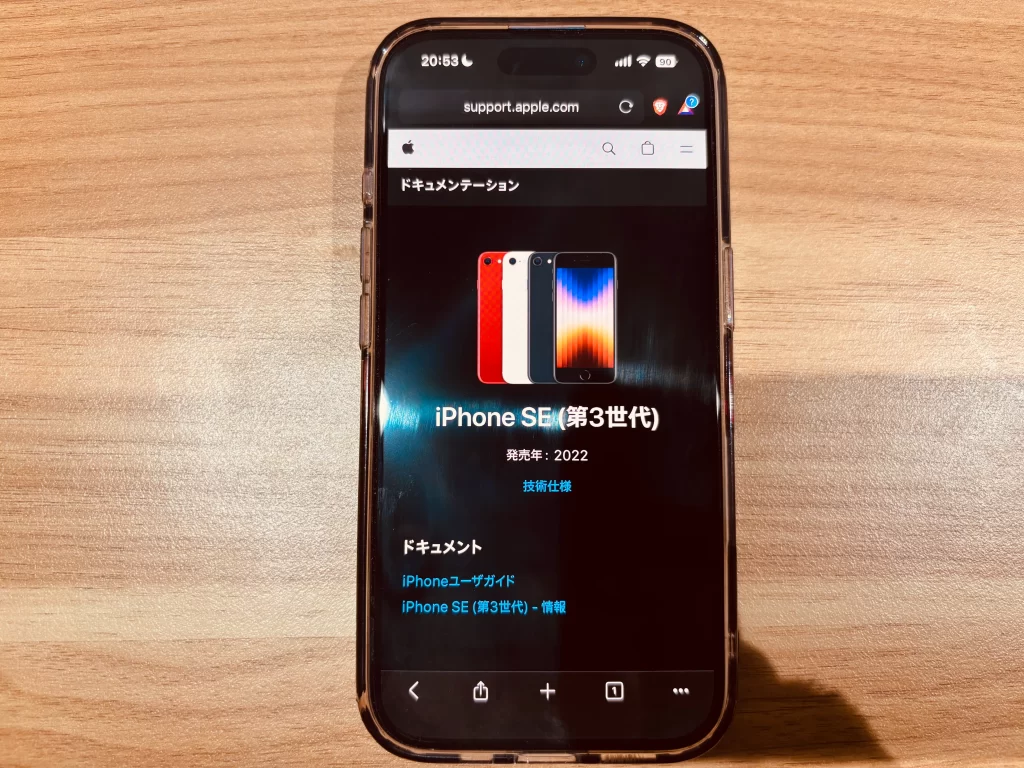
「iPhoneは難しそう」と感じている方にも、「iPhone SE(第3世代)」は使いやすいモデルです。
コンパクトで軽く、必要な機能がしっかりそろっています。
重さはおよそ144グラムで、手に取ると驚くほど軽く、片手でも操作しやすいサイズです。
ポケットにもスッと入るため、持ち歩くときの負担が少ないのがうれしいところです。
メールやLINE、写真撮影など、普段の使い方なら十分満足できる性能があります。
高機能なのに価格は比較的控えめで、コスパの良さも魅力です。
画面の下にある「ホームボタン」を押せば、すぐに最初の画面へ戻り「操作を間違えたかも」と思っても、ボタン一つでリセットが可能です。
さらに指紋認証(Touch ID)を搭載しているため、指を軽く当てるだけでロックが解除されます。
パスワードを何度も入力する必要がなく、使い勝手がとても良いと言えるでしょう。
Apple Payにも対応しており、コンビニや駅の改札でスマホをかざすだけで支払いが完了します。
ちょっとした買い物がスムーズになり、現金を持たなくても安心です。
「最新モデルほどの機能はいらないけど、安心して使いたい」
そんな方にぴったりなのがiPhone SE(第3世代)です。
性能・価格・扱いやすさのバランスが取れており、スマホ初心者の方でも長く安心して使えます。
\iPhoneを探しているならこちら!/
AQUOSシリーズ【各キャリアで販売、スマホ初心者にもおすすめ】
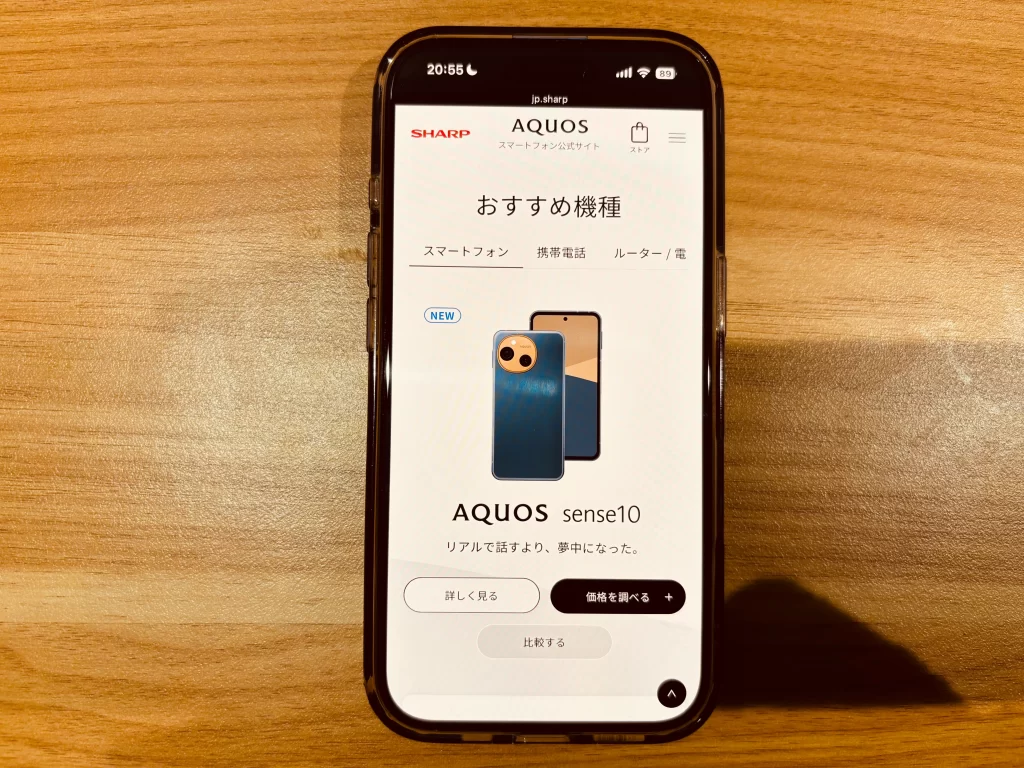
スマホを初めて使う60歳以上の方には、AQUOSシリーズがとても人気です。
難しい設定をしなくても、すぐに使いこなせる“やさしい工夫”がたくさん詰まっています。
「文字が小さいと読みにくい」という方でも「かんたんモード」を使えば、文字やアイコンが大きく表示され、ホーム画面もシンプルなデザインに切り替わります。
ホーム画面の下にあるのは、よく連絡する相手を登録できる「楽ともリンク」という機能です。
名前をタップするだけで電話やメールができるので、細かい操作が苦手な方でも迷わず使えるでしょう。
「電話に出る前確認」機能をオンにしておくと、電話帳にない番号から着信があった際に、自動音声が代わりに応答してくれます。
相手の用件を聞いてから電話に出られるため、最近増えている迷惑電話や詐欺の防止にも役立ちます。
AQUOSシリーズは多くのスマホ会社で販売されていて、使いたい通信会社に合わせて選びやすいのも魅力です。
主な取り扱いキャリアは以下のとおりです。
- ドコモ
- ソフトバンク
- 楽天モバイル
- ワイモバイル
- UQモバイル
- イオンモバイル
※在庫は時期や店舗によって異なり、モデルによっては取り扱いが終了している場合もあります。
AQUOSシリーズは「見やすい・使いやすい・安心」の3拍子がそろったスマホです。
初めてのスマホに不安がある方でも、自然と慣れていける一台でしょう。
\機種一覧で欲しいものを探そう!/
シニア向けスマホの強みと弱点【性能を重視する人には少し物足りないかも】
ドコモの「らくらくスマートフォン」や、ワイモバイルの「かんたんスマホ」は、“わかりやすさ”を最優先に作られたモデルです。
操作に不安がある方にはかなり助かる存在ですが、動作が重く「もう少しサクサク動いてほしい」と思う人もいるかもしれません。
そんな、シニア向けスマホの“いいところ”と“ちょっと惜しいところ”をまとめます。
大きな文字とシンプルな画面
最初から文字やアイコンが大きく、見やすい画面に。
シンプルな表示に切り替えも可能です。
家族へワンタッチで電話
よく連絡する家族などの電話番号を登録しておけば、ボタン一つですぐに電話をかけられます。
軽くて持ちやすい
長時間持っていても疲れにくいように、軽量設計されているモデルが多くあります。
シニア向けスマホの大きなメリットは、文字が読みやすくボタンも大きめで、画面の構成もシンプルだから、どこを押せばいいのかすぐわかることです。
たとえば「電話」「ホーム」「メール」のボタンが並んでいて、“とりあえず押せば大丈夫”な安心感があります。
また機種によっては電話サポートがついていて、「設定の仕方がわからない」ときに直接相談できるのも心強いです。
一方、やさしい設計の裏には、それなりの制限もあります。
- 処理速度が控えめで、アプリの動きが遅いことがある
- 特殊な設計やサポート費が加算されて、やや割高になる
- 操作方法が独特で、家族が教えにくいことも
- 長く使うとセキュリティ更新が切れやすい
動きが重くなりやすいのは、動画を見たり、写真をたくさん撮ったりする人には、ちょっと不便かもしれません。
「もう少し動きが速いのがいいな」と感じるなら、通常のスマホを“かんたんモード”にするのもアリです。
たとえばAQUOSシリーズなら、表示を切り替えるだけで、見た目はシンプル、動きは軽快になり、慣れてきたら元に戻すこともできます。
同じくiPhone SE(第3世代)も扱いやすく、ホームボタンや指紋認証があるので「パスワードを打つのが苦手」という人にも人気です。
シニア向けスマホは、誰でも迷わず使える安心感がある一方で、性能や拡張性を重視する人にはやや物足りないかもしれません。
自分にとって「使いやすい」と感じるポイントがどこなのか。
そこを決めてから選ぶと、後悔の少ない一台になります。
【購入前のチェックポイント】60歳以上のスマホの選び方
60歳以上の方がスマホを購入する前に、チェックしたいポイントを踏まえて、選び方を解説します。
詐欺電話やメールなど防犯面への対策サポートがあるか
スマホは生活を便利にする一方で、詐欺電話や不審なメール(SMS)による被害が増えています。
令和7年の警視庁の発表によると、特殊詐欺の65歳以上の被害件数は6,978件と、前年比+659件でした。
参照:令和7年上半期における特殊詐欺及びSNS型投資・ロマンス詐欺の認知・検挙状況等について(暫定値)|警視庁
このようにシニア世代は特に狙われやすいのが現状だからこそ、スマホ選びの際には防犯サービスの内容もチェックしましょう。
各スマホ会社には、以下のように迷惑電話や詐欺メールを自動で検知・警告してくれるサービスがあります。
※注1:auの「迷惑メッセージ・電話ブロック」は「au Ponta パス」に含まれます。
※注2:ソフトバンク・ワイモバイルの「セキュリティOne」は「セキュリティパックプレミアム」に含まれます。
※注3:すべて税込
月額数百円ほどの有料オプションが多いものの「自分で判断する前にスマホが危険を察知してくれる」という安心感は大きな魅力です。
同時に格安SIMは、大手キャリアに比べてセキュリティ機能が限定的なため、価格だけでなく安全性やサポート体制も含めて検討することが大切です。
\詐欺電話対策をしたい方向け!/
補償サービス・光回線のセット割などが用意されているか
スマホは精密機械です。うっかり落としたり、水に濡らしてしまったりと、思わぬトラブルは誰にでも起こり得ます。
修理費用は数万円になることもありますが、そんな時に負担を軽くしてくれるのが「端末補償サービス」です。
毎月約500円〜1,700円を支払うことで、万が一の際に次のようなサポートを受けられます。
- 安い自己負担額で新品同様のスマホに交換してもらえる
- 修理代金を割引・サポートしてもらえる
ただ月額料金を払っていても、実際に補償サービスを利用する際は、別途「自己負担額」がかかってしまいます。
自己負担額は数千円〜1万円強かかることが多く、年金暮らしの層が含まれる60歳以上の方にとって、痛い出費になりかねません。
また、ほとんどの補償サービスはスマホを購入した時にしか加入できないのが現状です。
後から「やっぱり入っておけばよかった」と思っても加入できないケースが多いため、契約時には以下のサービスに入るかどうかをよく検討しましょう。
サービス名
smartあんしん補償
月額の目安
363円〜1,720円
特徴・対象範囲
故障・盗難・紛失など対応。
※注すべて税込
セット割引でさらに節約したいシニアにおすすめの仕組み
スマホ料金をさらに大きく節約したい60歳以上の方には「セット割引」もおすすめします。
自宅の光回線や電気サービスをスマホ会社と同じグループにまとめると、月々の通信費が割引される仕組みです。
大手キャリアやサブブランドで提供されているセット割引を活用すれば、以下のように数百円〜千円単位で節約できるでしょう。
セット割名称
ドコモ光セット割 / home 5G セット割
スマホ料金からの月額割引額例
最大1,210円引き
主な対象サービス(一例)
【インターネット】ドコモ光、home 5G(ホームルーター)
※注すべて税込
ただし、すべての回線や電力会社が対象になるわけではなく、申し込みも自動ではありません。
自宅の契約状況を確認し、スマホ会社で手続きする必要があるかどうかを、あらかじめチェックしておきましょう。
\セット割などキャンペーンが豊富!/
家族側の見守りサービス・位置情報の共有機能(GPS)があるか
スマホにはお互いの居場所を地図で確認したり、安否を確認したりする機能があります。
各社が提供する公式の見守りサービスをまとめました。
※一部、子供向けのサービスが含まれています
サービス名
イマドコサーチ
月額料金
330円
※注1
特徴・注意点
精度が高く、電源OFF直前の位置情報も確認可能。探す側がドコモ契約必須。
※注1:見守る相手がFOMA料金プランの場合は220円。
※注2:au・UQモバイルの「安心ナビ」は「Pontaパス」「Pontaパス ライト」に含まれます。
※注3:ソフトバンク・ワイモバイルの「位置ナビ」は「セキュリティパックプレミアム」「各種セキュリティパックプラス」「各種セキュリティパック」「各種基本パック」に含まれます。
※注4:すべて税込
大手キャリアは公式の見守りサービスを用意しており、家族のスマホと連携して居場所を地図上で確認することが可能です。
一方、格安SIMでは公式のサービスがなかったり、機種が限定されていたりする場合もあります。
ただ、法律上どのサービスも、位置情報の共有は本人の許可が必要です。
「ずっと見られている」と家族が感じてしまうと、かえってストレスや不信感につながる恐れもあるでしょう。
見守り機能は監視することが目的ではありません。
「緊急時以外は検索しない」「旅行中だけ共有する」など、家族でルールを決めておけば、お互いが気持ちよく利用できるはずです。
\見守りサービスで安心して使いたい方に!/
店舗数の多さ・訪問サポートがあるか【初期設定・データ移行など】
初めてスマホを使う方や操作に不安がある方にとって、困ったときにすぐ相談できるお店があるかどうかは、大きな安心材料になります。
ただ、最近はサポートの内容や料金体系が変化していることから、何でも無料で相談に応じてもらえるとは限りません。
「どんなサポートをいくらで受けられるのか」まで、事前に調べておくことが大切です。
各社のサポート内容は以下を参考にしてみてください。
店舗数(目安)
約2,000店舗
店舗でのデータ移行などの設定サポート
初期設定サポート 2,200円~3,300円
訪問サポート
6,600円+個別メニュー料金
※注1:店舗数は各社発表時点
※注2:すべて税込
以前は無料で行われていた設定サポートも、現在は有料になっているケースが多く見られます。
有料になることが多いサポート内容は次のとおりです。
- データ移行(電話帳、写真、動画などを古いスマホから移す)
- アカウント設定(GoogleアカウントやApple IDの設定)
- LINEの設定や引き継ぎ
データ移行は、スマホの中身を丸ごと引っ越しするような大変な作業です。
特に大手キャリアからサブブランド(格安SIM)に乗り換えるときは、有料でデータ移行をサポートしてくれる場合が多いです。
筆者も以前、ソフトバンクからワイモバイルに乗り換えた際、イオンモールのお店で手数料(3,960円)を払ってiPhoneのデータ移行をお願いしました。
データ移行には数時間かかりましたが、待っている間に買い物ができたので時間は気になりませんでした。
何より、完了後は前の携帯と同じ画面・同じ感覚ですぐに使える状態になっていたので、とても助かったと感じています。
このようにデータ移行のサポートでは、自力ですべて対応する大変な手間が省けます。
「購入後、自分でデータを移行できなかったらどうしよう」と不安な方は、お店の有料サポートを利用してみましょう。
また、大手キャリアやサブブランドの多くは、無料のスマホ教室を実施しています。
基本操作や写真の撮り方を学べる良い機会なので、気になる方はぜひ参加して、使い方をマスターしてみてください。
\店舗数が多くサポートも充実!/
スマホの乗り換え手順5つ【契約時に見落としがちな内容を整理】
スマホを乗り換えるときは、確認する内容が想像以上に多いかもしれません。
ここでは、流れを5つのステップに分けて、よく見落としがちなポイントもあわせて紹介します。
料金プラン・端末を決める【自分がどれくらいスマホを使っているか正確に把握】
まずは「どのくらいスマホを使っているか」を正確に把握しておきましょう。
利用状況は3ヶ月分の利用明細や、My docomo・My au・My SoftBankなどの会員ページで確認できます。
チェックしておきたいのは次の3つです。
- 月々の支払い額
- データ通信量(GB数)
- 通話時間(5分を超える通話が多いか、LINE中心か)
60歳以上の場合「高いプランにしているけど、実際はそんなに使っていない」という可能性もあります。
そういう場合は、乗り換え前にプラン変更だけで節約できるかもしれません。
もっと料金を抑えたいなら、UQモバイルやワイモバイルのようなサブブランドも候補になります。
\セット割などキャンペーンが豊富でお得!/
通信の質は大手キャリアとほとんど変わらず、店舗サポートも受けられます。
向いている人
ほとんどスマホを使わない人
主な使い方例
家ではWi-Fiを使用している
外出先でインターネットはほとんど見ない
電話やメールが中心である
自分に合う容量がわかれば、次に乗り換え先で新しいスマホを買うか、今使っているスマホをそのまま使うかを決めます。
どうしたらいいか迷った方は以下を見ながら判断しましょう。
向いている人
今のスマホの状態が良い
バッテリーの持ちが良い
使い慣れた機種を使いたい
費用を抑えたい
今のスマホをそのまま使う方法は、本体代がかからず経済的です。
契約する携帯会社だけを変えるので、電話帳や写真の移行など面倒な手間を減らせるのもメリットでしょう。
ただし、今のスマホが、乗り換え先の電波に対応していない場合があります。
次の携帯会社を決めている場合は、まず公式サイトを訪れ「動作確認端末一覧」で、今のスマホが対応しているかどうかを確認しておきましょう。
乗り換え当日はバタつきがちなので、事前に持ち物をチェックしておくと安心です。
- 本人確認書類(運転免許証・マイナンバーカードなど)
- 支払い用のクレジットカード or 銀行口座情報
- MNP予約番号(現在の番号を引き継ぐ場合)
オンラインで契約する場合は、本人確認をカメラで撮影して行うパターンが多いです。
光の反射で認証が通らないこともあるので、できれば昼間に落ち着いて作業してみてください。
オンライン契約は手数料が安い分、本人確認や初期設定を自分でやる必要があります。
「設定がちょっと苦手かも」という方は、無理せず店舗で進めたほうがスムーズです。
意外と見落とされがちなのが、解約金や手数料です。
たとえばドコモではSIMロック解除を店舗で依頼すると3,300円(税込)かかりますが、マイページから自分でやれば無料です。
契約期間の縛りがあるプランに入っている人は、解約金が発生する期間中は利用を続ける必要があるため、確認しておきましょう。
契約前に以下もチェックしておくと安心です。
- キャンペーンの適用条件
- データ繰り越しができるか
- 通信速度制限の内容
- メールアドレスの扱い(キャリアメールを使い続けたい場合)
特にキャリアメール(@docomo.ne.jpなど)を残したい場合は「メール持ち運び」の申し込みが必要です。
解約後31日以内に手続きしないと、現在のアドレスは使えなくなるので注意してください。
ただ、最近はGmailなどのフリーメールで代用する人が多くいます。
「楽天銀行の認証で必要」といった特別な理由がなければ、無理に有料サービスを使う必要はありません。
契約に必要なものを確認する【本人確認書類・支払い方法など】
スマホを新しく契約するとき、「これも必要なの?」と感じることがあります。
当日バタつかないように、事前に4つだけ準備しておくと安心です。
内容・注意点
原本が必要(コピー不可)
マイナンバーカードや運転免許証が最もスムーズ
健康保険証のみでは不可の場合あり
本人確認書類はコピーではなく写真つきの原本を用意するとスムーズ
本人確認書類は、コピーではダメなので、原本を持っていきましょう。
当然ですが、書類の期限が切れていたり、引っ越したのに住所変更していなかったりすると、手続きできません。
有効な身分証明書か確認し、更新が必要なら早めに済ませましょう。
健康保険証で手続きする人は、以下も一緒に持っていくことが必要です。
- 発行から3ヶ月以内の住民票
- 現住所入りの公共料金の領収書
以下のように、写真つきの身分証なら1点でOKです。
- マイナンバーカード(通知カードは使えません)
- 運転免許証(国際免許はNG)
- パスポート
- 運転経歴証明書(顔写真つき)
- 各種障がい者手帳
毎月の支払い情報と電話番号を引き継ぐ手続き(MNP)
支払いは、クレジットカードか口座引き落としのどちらかで、年金を受け取っている口座でも大丈夫です。
口座引き落としにしたい場合は、キャッシュカード、または通帳と印鑑を持っていきましょう。
どちらの支払い方法でも、契約者本人の名義が原則です。
家族の名義を使う場合は同意書や証明書が必要になることが多く、少し面倒に感じられるかもしれません。
それでも自分の名義で用意しておけば、すぐに通るため、手続きはあっという間に済むでしょう。
「今の番号をそのまま使いたい」という人は、MNP(ナンバーポータビリティ)の手続きが必要です。
店舗で契約するなら、事前に「MNP予約番号」を取っておくのを忘れないでください。
オンラインで申し込む場合、最近はワンストップ方式で番号がいらないケースも多くあります。
予約番号の有効期限は15日間です。
取ったら、なるべく早めに手続きを済ませてしまいましょう。
ちなみに、同じグループ内なら番号を取らなくてもOKです。
- ソフトバンク ⇄ Y!mobile ⇄ LINEMO
- au ⇄ UQモバイル
このあたりは予約番号なしで、そのまま引き継ぎできるので、スムーズに進められます。
アカウント・パスワード情報を用意して当日にスムーズに手続き完了
LINEやメールのデータを引き継ぐには、GoogleアカウントやApple IDが必要です。
でも、いざログインしようとしたら「パスワード忘れた!」となる人は、けっこう多いかもしれません。
パスワードを覚えていられるか不安な人は、メモに残しておきましょう。
メモは安全のために、他の人に見られないよう注意して管理してください。
少し手間に感じるかもしれませんが、以上をきちんと準備しておけば、契約当日は楽になります。
思っていたよりも、すぐに全部の手続きが完了して、「早めに準備しておいてよかった」と思えるでしょう。
店頭で店員と手続きを進める【オンラインは本人確認に自力で対応】
プランも持ち物もそろったら、いよいよ契約のステップです。
申し込み方法はいくつかありますが、ざっくり分けると次の3つから選べます。
特徴
スタッフが手続きを行ってくれる
本人確認までサポートしてくれる
向いている人
操作が不安、質問しながら進めたい人
選択肢①店頭で契約する
スマホの操作や手続きが不安なら、やっぱりお店で契約するのが安心です。
スタッフさんが横についてくれて、書類も渡すだけでOKです。
その場で質問もできるので「後で調べよう…」とならずに済みます。
ただし、店頭契約にはいくつか注意点もあります。
- 事前にWebか電話で予約しないと長時間待つ可能性がある
- データ移行などを含めると2時間ほどかかることも
- 手数料やサポート料が発生するケースもある
- 店舗によっては「頭金」や不要なオプションをすすめられることも
行く日は時間に余裕を持って、オプションは必要なものだけにしましょう。
「断るのが苦手」という人は、あらかじめメモしておくと気がラクです。
選択肢②:オンラインで契約する
費用を抑えたいなら、オンライン手続きもおすすめです。
手数料が無料になったり、限定の割引があったりと、お得になりやすいでしょう。
24時間申し込めて、順番待ちもありません。
ただし、オンラインの場合は本人確認を自分で行います。
「eKYC」という仕組みで、スマホのカメラを使ってマイナンバーカードなどを撮影します。
このとき「斜めから撮ってください」「顔を左右に動かしてください」などの指示が出るので、そのまま従ってみてください。
光の反射やピントのズレで撮り直しになることもあります。
スマホが届いてからも、初期設定はすべて自分で進めるので、機械が苦手な人はちょっと大変かもしれません。
選択肢③:家族に代わりに行ってもらう(代理契約)
「自分で行くのはむずかしそう」「外出が大変」というときは、家族にお願いするのも一つの方法です。
以下のものを用意すれば、代理で契約できます。
- 委任状(契約者本人の署名入り)
- 本人確認書類(契約者と代理人の両方)
- 支払いに使う口座情報またはクレジットカード
携帯会社によっては、書類の種類が少し違う場合もあります。
事前に電話で確認しておくとスムーズです。
\店舗でのサポートがあり安心!/
手数料をはじめ細々かい費用を確認する【解約金や違約金など】
近年は国の制度変更により、解約金や手続き費用は以前よりも大幅に安く、内容もシンプルになっています。
高額な違約金を心配する必要はほとんどありません。
ただ、新しく契約する際に発生するのは「契約事務手数料」です。
ワイモバイルのようにオンライン手続きで手数料が無料になる場合もありますが、内容は携帯会社によって異なるため、以下をあらかじめ確認しておきましょう。
新規契約の事務手数料
4,950円
解約金・違約金
原則0円
1年以内の解約:1,100円
※注:すべて税込
一方で注意したいのが、解約や乗り換えのタイミングです。
短期間で契約と解約を繰り返すと、携帯会社から「キャンペーン目的の不正な契約」とみなされる場合があります。
その結果、今後の契約が制限される可能性もゼロではありません。
特別な事情がない限りは短期解約を避けるのがよいでしょう。
端末の分割払いが残っている場合にチェックが必要な内容と手順
今使っているスマホを分割払いで購入している方で、支払いが終わっていない場合、乗り換え後も残りの支払いが続く点にご注意ください。
「解約したから残りの支払いはなくなる」ということはありません。
特に注意が必要なのは以下のようなケースです。
- 現在のスマホの分割払いが1年ほど残っている
- 新しい会社で新しいスマホを分割で購入する
上記の場合だと、しばらくは新旧2台分のスマホ代と新しい通信料金を支払うことになり、負担が大きくなります。
そのため、乗り換え前には利用明細やマイページで次の点を確認しておきましょう。
- 分割払いの残りはあるか
- 支払いが残っている場合はいくら・何ヶ月分残っているか
- 残債があるなら一括で清算できるか
しっかり確認しておくことで、気持ちよく新しいスマホに切り替えられるでしょう。
各条件を確認する【キャンペーン・データ繰り越し・速度制限など】
料金プランやスマホ本体が決まったら、サインする前にもうひと呼吸しましょう。
細かい条件をここで確認しておくと、「思っていたのと違う…」という後悔を防げます。
チェック①:キャンペーン・割引の「期間」と「適用条件」
まず注意したいのが、キャンペーンや割引の期間です。
「永年割引」なのか「最初の3ヶ月だけ割引」なのかで、トータルの負担がまったく変わってきます。
また「実質無料」という場合も、「実際には分割払いの端末代と同額の割引が入っているだけ」というケースが多いのです。
途中で解約すると、その残りを自分で支払うことになります。さらに、キャッシュバックやポイント還元も見落としやすい点です。
「後日、申請が必要」というパターンもよくあります。もらえる時期や手続き方法を、契約時にしっかりメモしておきましょう。
チェック②:データ(ギガ数)を繰り越せるかどうか
次に確認しておきたいのが、データの繰り越し。
毎月の通信量にムラがある人ほど、ここは大事なポイントです。
たとえば、UQモバイルやワイモバイルなどのサブブランドは繰り越し可能ですが、一部の古いプランや大手キャリアでは非対応のこともあります。
「使わなかった分がムダにならないか?」を意識して選ぶと、毎月のストレスを減らせます。
チェック③:データ超過後の速度制限
もう一つ見逃せないのが、速度制限のレベルです。
ギガを使い切った後、どのくらいのスピードで使えるか、これはプランで大きく違います。
たとえば、制限が「128kbps」の場合、かなり遅く感じるはずです。
地図アプリの読み込みや、LINEの送信に時間がかかることもあります。
「最低限、LINEや地図が使えればいい」という人は、制限後でも最低300kbps〜1Mbps程度出るプランを選ぶと安心です。
こうした条件は「契約書の小さい文字」に書かれていることも多く、後から気づくと意外と面倒です。
店頭での契約なら、スタッフさんに「ここってどうなってますか?」と一言聞くだけでも違います。
納得したうえでサインすれば、後から困ることはほとんどありません。
結論:60歳以上向けプラン・割引でスマホをお得に選ぼう
スマホを買うとき、つい「どれが安いか」だけを見てしまいがちですが、60歳を過ぎた今だからこそ、自分に合った使い方を中心に考えるのが大切です。
ちょっとした選び方の違いで、料金も使いやすさもずいぶん変わってきます。
ネット利用が最低限なら「サブブランド」
「LINEと天気が見られればいい」
「動画はほとんど見ない」
そんな方は、UQモバイルやワイモバイルなどのサブブランドがちょうどいいでしょう。
大手キャリアの通信回線をそのまま使っているので、品質はほとんど同じ。
しかも月々の支払いはグッと抑えられます。今のプランを続けているよりも、自分の使い方に合わせて切り替えたほうがずっと経済的です。
「ネットはあまり使わないし、月3GB前後で十分」という方は、auからUQモバイル、ソフトバンクからワイモバイルへ乗り換えるなど、大手キャリアの「サブブランド」がおすすめです。
通信品質はそのままに、月額料金を大幅に節約できる可能性があります。
家族のサポートが必要なときは「店舗」で契約を
「設定が苦手」「手続きが不安」という場合は、やはり店舗でスタッフに相談するのがいちばん安心です。
全国にお店があるUQモバイルやワイモバイルなら、家族が一緒に手続きに同行することもできます。
データ移行やアプリ設定などもその場で見てもらえるので「後で困った…」というトラブルを減らせます。
「ギガを使いきれていない」
「通話が少ない」
そんな方は、今のプランが合っていないかもしれません。
直近3ヶ月分の明細をチェックして、自分の使い方にピッタリなプランを選びましょう。
無理のない料金で、安心して長く使えるスマホライフを。
それがいちばんの“お得”です。
\今ならスペシャルクーポンがもらえる!/
60歳以上の人のスマホ購入に関わるよくあるQ&Aを紹介
ここでは、60歳以上の方がスマホを買った後に気をつけたいことを、よくある質問の形でまとめました。
スマホを購入した後に、特に注意しておくべきことは?
スマホの購入後は「セキュリティ対策」「料金管理」「パスワードの扱い」に気をつけましょう。
① セキュリティと詐欺対策
いちばん大切なのは、詐欺やウイルスから身を守ることです。
スマホはいつでもネットにつながっているため、油断すると危険なサイトやメッセージに引っかかることがあります。
「自分は大丈夫」と思わず、次の3つを覚えておきましょう。
- SMS(ショートメッセージ)のURLはむやみに開かない
- 「ウイルスに感染しました」といった偽の警告画面(サポート詐欺)に注意
- ソフトウェアの更新通知が出たら、後回しにせずすぐ実行する
ちょっとした意識で、被害を防げます。
② 料金トラブルを防ぐポイント
スマホ料金は、仕組みを知らないと、意外と簡単に高額請求になってしまうことがあります。
- 家ではなるべくWi-Fiを使う
- 通話の切り忘れに注意する
- オプションや月額課金サービスは、定期的にチェックして整理する
もしアプリやサブスクを使う場合は、無料期間の終了日や課金金額を必ず確認しておきましょう。
家族に一言相談しておくと、思わぬ出費を防げます。
③ ID・パスワードの管理
最後に、アカウント情報の管理も忘れずに行います。
GoogleアカウントやApple IDなどは、スマホを使ううえで欠かせません。
ただ、パスワードを忘れるとログインできなくなり、最悪の場合はバックアップデータの復旧も難しくなります。
ノートなどにパスワードをメモして、鍵のかかる安全な場所にしまっておくのがおすすめです。
もし操作に不安を感じても、 家族やショップのスタッフに相談すれば、すぐに解決できることがほとんどです。
スマホは使い慣れていくほど便利になります。
一人で悩まず、焦らず、少しずつ覚えていきましょう。
今のキャリアがどれかすらわからない…確かめる方法は?
「あれ? そもそも私、どこの会社と契約してるんだろう?」
迷ってしまったとき、いちばん手軽にできるのは、スマホの電源をつけて、最初の画面を見ることです。
画面ロックを解除して、右上の端、電波のマークや時計が出ているあたりをじっと見てみてください。
そこに「docomo」「au」「SoftBank」といった文字が表示されていませんか?
もしかしたら「Y!mobile」「UQ mobile」「Rakuten」のどれかが表示されているかもしれません。
そこに書かれているのが、今契約中の会社=キャリアの名前です。
表示が見当たらない場合は、毎月の支払いの記録を確認してみましょう。
毎月、自宅に封筒やハガキで「請求書」が届いていませんか?
その送り主が、契約中の会社です。
もし口座引き落とし(口座振替)にしているなら、銀行の「通帳」を見てみてください。
毎月決まった日に「NTTドコモ」や「KDDI(auのことです)」「ソフトバンクM」といった名前で引き落としが記録されているはずです。
クレジットカード払いでも、利用明細を見れば必ず支払先の会社名が載っています。
会社名さえわかれば、あとは「ドコモショップ」や「auショップ」といった近くのお店に相談に行きましょう。
