
韓国でスマホを使うには?通信手段の選び方と料金比較【eSIM・WiFi・ローミング】
韓国旅行では、地図アプリや翻訳、LINE、タクシー配車など、スマホを使う場面が多くあります。
現地で通信に困らないためにも、出発前にeSIM・WiFiレンタル・物理SIMカード・国際ローミングの違いを知っておくと役立ちます。
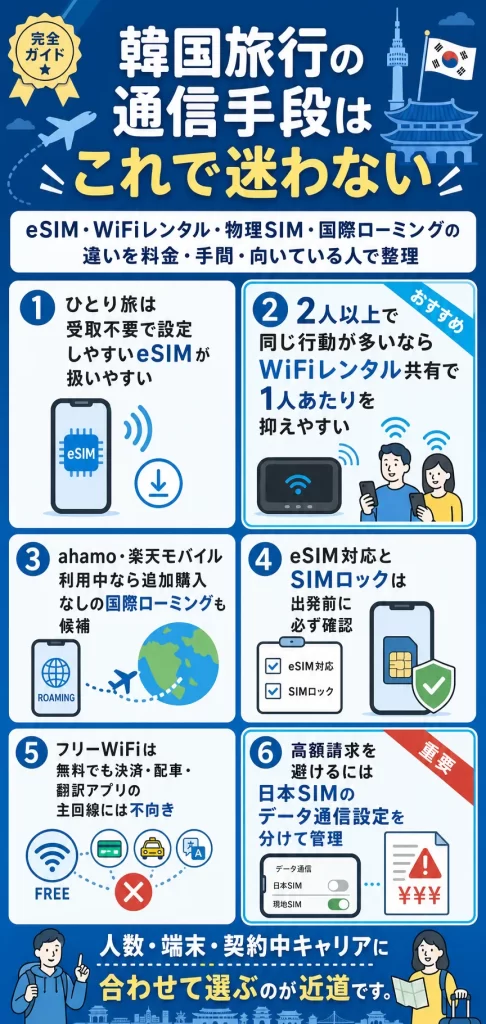
1人旅ならeSIM、2人以上で同じ行動が多い旅行ならWiFiレンタル、ahamoや楽天モバイルなどを契約中なら国際ローミングも候補になります。
この記事では、韓国でスマホを使う方法を料金・手間・向いている人で比較し、購入前のチェックや設定手順まで解説します。
目次
韓国でスマホを使う方法を料金・手間・向いている人で比較
韓国でスマホを使う方法は、eSIM・WiFiレンタル・物理SIMカード・国際ローミング・フリーWiFiの5つです。
| 方法 | 料金 | 手間 | 向いている人 |
|---|---|---|---|
| eSIM | 700円〜2,000円前後 | 購入~設定までネットで完結 | 1人旅・短期旅行・荷物を増やしたくない人 |
| 物理SIM | 1,000円〜数千円(容量・電話番号有無・購入場所で変動) | 空港カウンター受取・SIM差し替えあり | eSIM非対応端末・現地で直接買いたい人 |
| WiFiレンタル | 1日690円〜990円前後。3日で2,070円〜2,970円前後 ※容量制・完全無制限で変動 | 受取・返却とルーター携行あり | 2人以上で同じ行動が多い旅行 |
| 国際ローミング | 無料〜3,600円前後 | 端末設定と契約内容のチェックだけ | ahamo・楽天モバイル・UQモバイルなどの契約者 |
| フリーWiFi | 無料 | 接続場所を探す手間あり | 地図利用やSNS閲覧の補助に使いたい人 |
※3日間の韓国旅行を想定した目安です。
eSIMは容量制・無制限プラン、WiFiレンタルは容量プラン・無制限プラン、国際ローミングは契約中のキャリアによって料金が変わります。
ahamoや楽天モバイルのように追加料金なしで使えるケースもありますが、データ容量や利用日数には上限があります。
1人旅や短期旅行では、受取不要で使えるeSIMが扱いやすい方法です。
2人以上で同じ行動が多い旅行なら、WiFiレンタルを共有すると1人あたりの料金を抑えられます。
ahamoや楽天モバイルなどを契約中なら、追加料金なしで韓国ローミングを使えることも。
購入前に契約中プランの海外利用ルールを見ておくと、重複購入を避けられます。
フリーWiFiは無料ですが、使える場所が限られます。
移動中の通信や、決済・金融アプリの操作には、eSIM・WiFiレンタル・ローミングなどの回線をメインに使う方がトラブルを減らせます。
なお、eSIM・物理SIMカード・国際ローミングの設定手順は後半で詳しく説明します。
ここでは、料金差が出やすいWiFiレンタルと、補助的に使うフリーWiFiの注意点を先に整理します。
WiFiレンタルとeSIMはどちらが安い?人数別に差額を比較
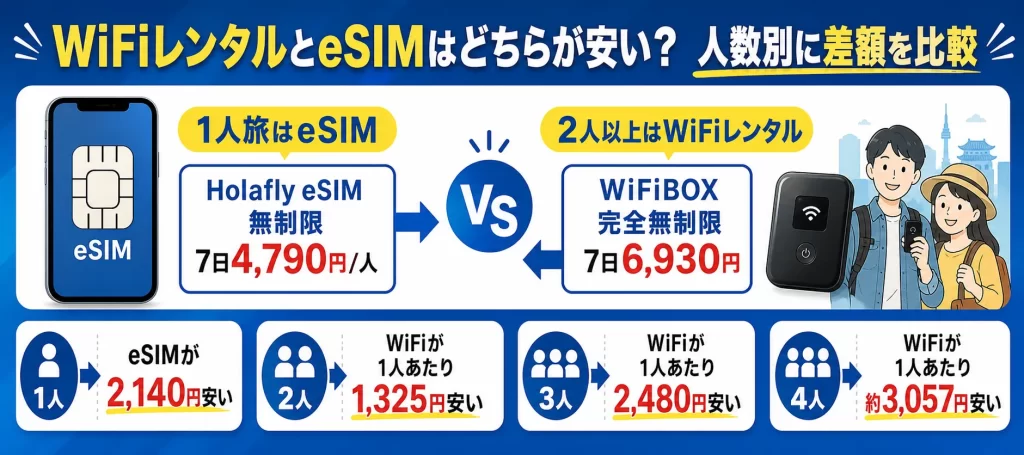
WiFiレンタルは1台のルーターを複数人で共有する方式のため、人数が増えるほど1人あたりの通信費が下がります。
例としてWiFiBOX(テレコムスクエア)でルーターをレンタルした場合とHolaflyで無制限プランのeSIMを契約した場合を比較してみます。
【前提条件】
- メンバー全員が同じ行動圏で動くこと
- 接続台数が5台以内であること
- ルーターの電池が公称12時間以内で足りること
| 人数 | WiFiBOX 完全無制限(7日6,930円) | Holafly eSIM 無制限(7日4,490円/人) | 差額 |
|---|---|---|---|
| 1人 | 6,930円 | 4,490円 | eSIMが2,440円安い |
| 2人 | 1人あたり3,465円 | 1人あたり4,490円 | WiFiが1人あたり1,025円安い |
| 3人 | 1人あたり2,310円 | 1人あたり4,490円 | WiFiが1人あたり2,180円安い |
| 4人 | 1人あたり約1,733円 | 1人あたり4,490円 | WiFiが1人あたり約2,758円安い |
※すべて税込。
WiFiBOXは完全無制限プラン7日間6,930円、Holaflyは韓国向けeSIM無制限7日間4,490円で計算。
(2026年5月11日現在。)参照:【公式】WiFiBOX(テレコムスクエア)、【公式】Holafly
1人旅では、WiFiレンタルを1台借りるよりも、HolaflyのeSIMを1回線契約する方が2,140円安くなります。
一方、2人で同じルーターを共有すると、WiFiレンタルは1人あたり3,465円まで下がり、eSIMより1人あたり1,325円安い計算です。
3人なら1人あたり2,310円、4人なら約1,733円まで下がるため、人数が増えるほどWiFiレンタルのお得度は高くなります。
観光中も同じ行動が多いなら、1台を共有できるWiFiレンタルは費用を抑えやすい手段です。
ただし、別行動が多い旅行では状況が変わります。
ルーターを持っている人から離れると、通信できなくなってしまうからです。
自由行動や別々の買い物が多い場合は、各自でeSIMを入れた方が使いやすい場合もあります。
韓国のフリーWiFiはどこまで使える?地図・SNSの補助に向く
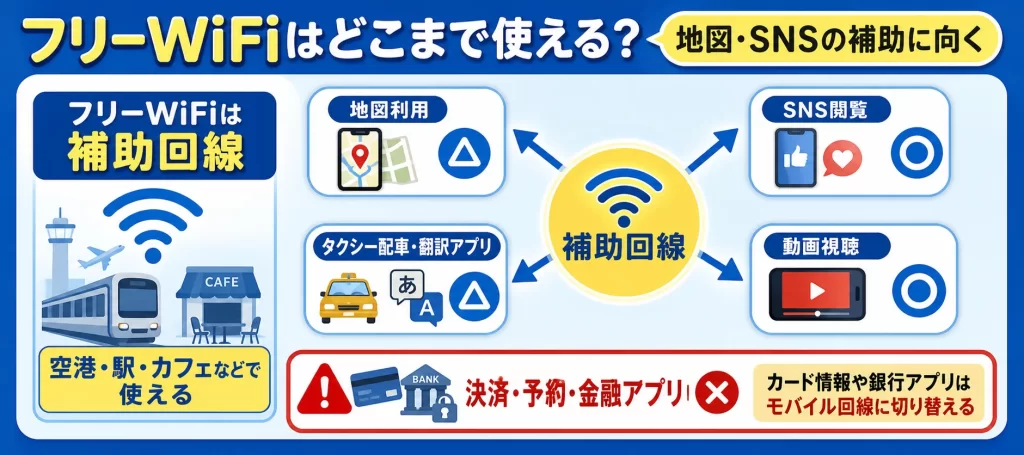
公共フリーWiFiは、空港・駅・カフェなどで使えます。
ただし、どこでもつながるわけではありません。
旅行中の主回線というより、補助回線として使う位置づけです。
金融アプリやカード情報を扱う場面では、モバイル回線に切り替えるか、信頼できるVPNを併用することを推奨します。
端末側の対策として、iPhoneはAuto-Joinオフ、Androidは保存済みネットワークの整理を行うと、なりすましアクセスポイントへの自動接続が抑止できます。
| 用途 | フリーWiFiだけで足りる? | 使い方の目安 |
|---|---|---|
| 地図利用 | △ | 駅・カフェ・ホテルなどで一時的に使う |
| SNS閲覧 | ○ | 画像や動画が多い場合は通信量節約に使える |
| 動画視聴 | ○ | ホテルやカフェなど、座って使える場所向き |
| タクシー配車・翻訳アプリ | △ | 移動中に切れると困るため主回線があると便利 |
| 決済・予約・金融アプリ | × | モバイル回線への切り替えが向く |
フリーWiFiは、ホテルやカフェで動画を見る、SNSを見る、地図を一時的に開くといった使い方には向いています。
ただし、移動中に常につながるわけではありません。
タクシー配車や翻訳アプリ、決済アプリを使う場面では、接続が切れると手続きが止まることがあります。
カード情報や銀行アプリを扱うときは、モバイル回線に切り替えるとリスクを抑えられます。
公共WiFiを使う場合は、公式SSIDを選び、必要に応じて信頼できるVPNを併用します。
iPhoneは自動接続をオフ、Androidは保存済みネットワークを整理すると、意図しないWiFi接続を防ぐ対策になります。
韓国でスマホを使う前に押さえたい2つのポイント
韓国でスマホを使う前に見ておきたいのは、eSIM対応とSIMロックの2点です。
eSIM対応端末であれば、韓国向けの通信プランをネットで購入し、出発前に設定まで進められます。
一方、eSIMに対応していない端末では、物理SIMカードやWiFiレンタルなど別の方法を選ぶことになります。
物理SIMカードや一部の海外eSIMを使う場合は、SIMロックの有無も重要です。
端末にSIMロックが残っていると、韓国の通信回線を利用できないことがあります。
以下では、iPhone・Android別のeSIM対応の調べ方と、SIMロック解除が必要な端末の見分け方を紹介します。
①あなたのスマホがeSIM対応か30秒で調べる方法
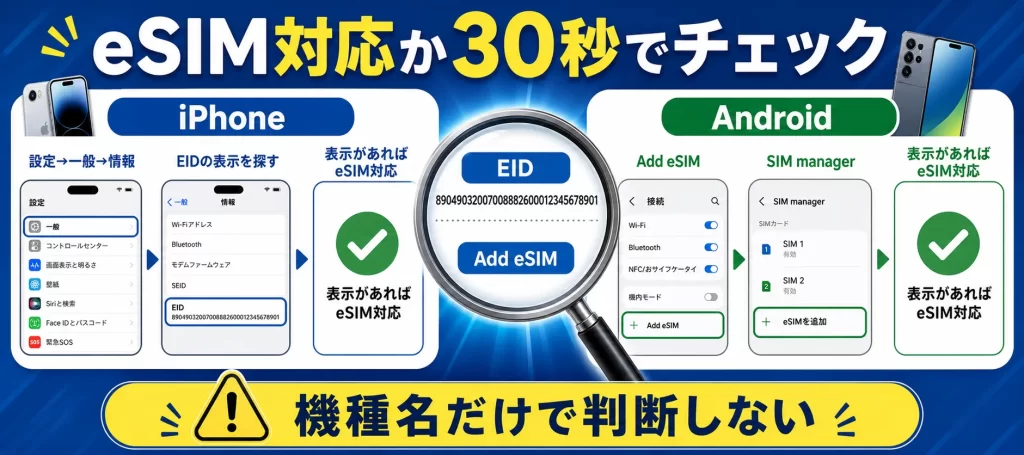
自分のスマホがeSIM対応かは、設定画面の特定項目から判別できます。
iPhoneの調べ方
- 「設定」→「一般」→「情報」を開く
- 下にスクロールして「EID」の表示を探す
- 表示があればeSIM対応、なければ非対応
Apple公式はiPhone XS/XS Max/XR以降をeSIMの対応シリーズとして案内しており、iPhone X以前のモデルは対象外です。
Androidの調べ方(Pixel系)
- 「設定」→「Network& internet」→「SIMs」を開く
- 「Add SIM」→「Set up an eSIM」の項目を探す
Androidの調べ方(Galaxy系)
- 「設定」→「Connections」→「SIM manager」を開く
- 「Add eSIM」の項目を探す
Android端末は、同じシリーズ名でも国・キャリア・販売モデルによってeSIM対応可否が異なります。
Galaxy SシリーズではS20以降が対応モデルの代表例ですが、すべてのS20以降端末で使えるとは限りません。
Pixelも購入元によって扱いが分かれる場合があります。
機種名だけで判断せず、設定画面に「eSIMを追加」「Add eSIM」「SIM manager」などの項目があるかを調べ、メーカーや購入元キャリアの仕様ページも参照してください。
②SIMロック解除が必要な端末の見分け方とキャリア別解除手順
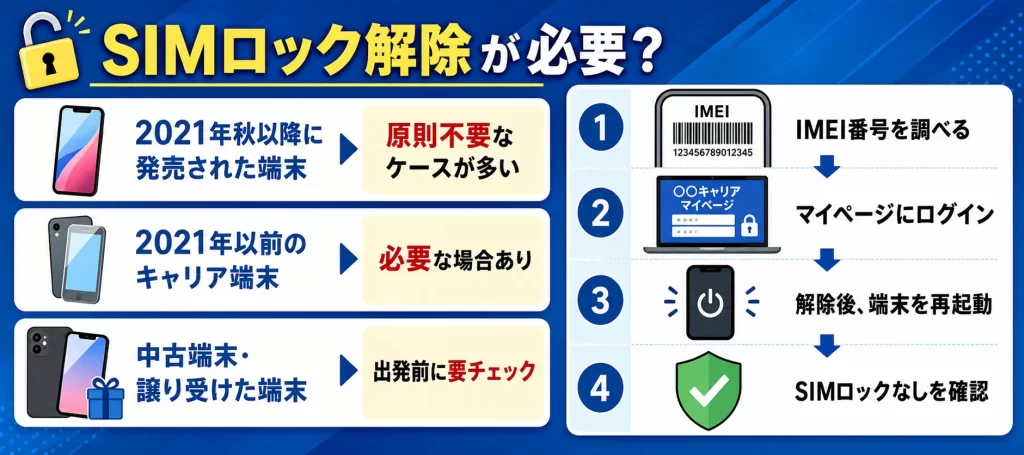
韓国で物理SIMカードや一部の海外eSIMを使う場合、SIMフリー端末であることが前提になります。
SIMロックが残っていると、韓国の通信回線を認識できないことがあります。
| 端末・購入時期 | 解除が必要か |
|---|---|
| 2021年秋以降に発売された端末 | 原則不要なケースが多い |
| 2021年以前のキャリア端末 | 必要な場合あり |
| 中古端末・譲り受けた端末 | 出発前に要チェック |
ドコモは2021年8月27日以降、auは2021年10月1日以降に新たに発売された機種では、原則SIMロックが設定されていません。
ソフトバンクは端末や購入時期で扱いが分かれるため、My SoftBankで確かめてください。
SIMロック解除が必要な場合は、各キャリアのマイページから手続きできます。
SIMロック解除手順
- IMEI番号を調べる
- 契約していたキャリアのマイページにログインする
- SIMロック解除ページでIMEI番号を入力する
- 解除後、端末を再起動する
- 設定画面で「SIMロックなし」になっているかを見る
IMEI番号は、iPhoneなら「設定→一般→情報」、Androidなら「設定→デバイス情報」から見られます。
電話アプリで「*#06#」と入力して表示する方法もあります。
中古スマホは、購入時期だけではSIMロックの有無を判断しにくい場合があります。
韓国で物理SIMカードを使う予定がある方は、出発前に端末設定や販売元の情報でSIMロック解除済みかを見ておくとトラブルを減らせます。
韓国でスマホを使うとき電話番号付きSIMは必要?
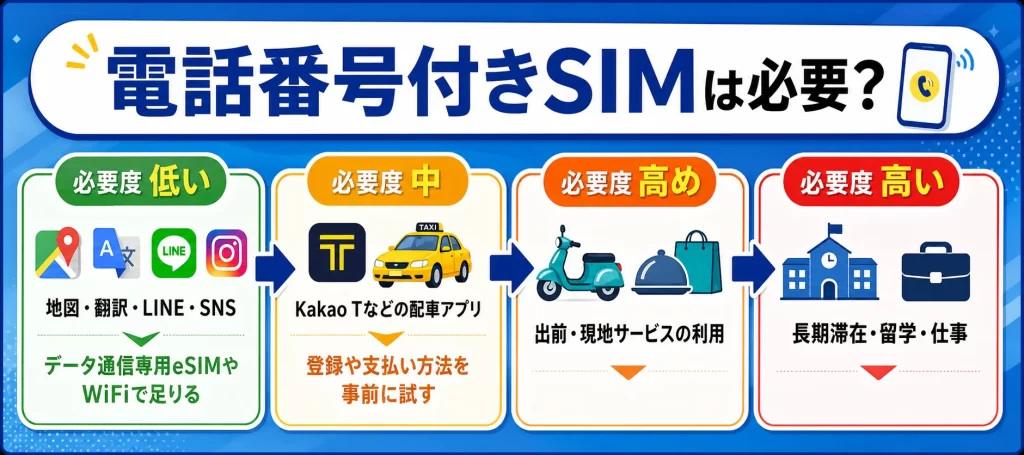
地図・翻訳・LINE・SNS程度なら、電話番号付きSIMなしでも足りるケースが多いです。
データ通信が使えれば、旅行中によく使うアプリは利用できます。
電話番号付きSIMが関係してくるのは、韓国の電話番号でSMS認証を求められるサービスを使う場合です。
たとえば、現地アプリの一部機能、店舗予約、順番待ち、配車、出前サービスなどでは、韓国の電話番号がある方が便利な面があります。
ただし、観光中心の短期旅行では、日本の電話番号やメールアドレスで登録できる範囲だけでも困らないケースが多くあります。
旅行中にどのアプリを使うかによって、電話番号付きSIMが必要かを判断してください。
| 利用シーン | 電話番号付きSIMの必要度 | 目安 |
|---|---|---|
| 地図・翻訳・LINE・SNS | 低い | データ通信専用eSIMやWiFiで足りる |
| Web検索・動画視聴 | 低い | データ通信が使えれば問題ない |
| Kakao Tなどの配車アプリ | 中 | 登録や支払い方法を事前に試す |
| 飲食店予約・順番待ち | 中 | 店舗によっては韓国番号が求められることもある |
| 出前・現地サービスの利用 | 高め | SMS認証や現地番号前提の場面がある |
| 長期滞在・留学・仕事 | 高い | 現地連絡先として韓国番号があると便利 |
以下は、観光で使う代表的なアプリです。
- NAVER MAP(地図アプリ)
- Kakao T(配車アプリ)
- Baemin(出前アプリ)
NAVER MAPで地図や経路を調べる程度なら、データ通信があれば使えます。
一方、Kakao Tの配車やBaeminの注文など、現地の電話番号やSMS認証が関係する機能では、事前に登録できるかを試しておくと現地で慌てずに済みます。
短期旅行なら、データ通信専用のeSIM・WiFiレンタル・国際ローミングを基本に考えて問題ありません。カカオTを頻繁に使う、飲食店予約や出前サービスまで使いたい、長期滞在で現地連絡先が必要になる場合は、電話番号付きSIMも比較に入ります。
韓国用eSIMの購入から設定までの手順
eSIMは、事前に購入から設定までネットで済ませられる通信手段です。
空港でSIMカードを受け取る手間がなく、到着後すぐにデータ通信を使いたい人に向いています。
流れは、韓国向けプランの購入、スマホへのeSIM追加、現地で使う回線の切り替えの3ステップです。
以下では、海外旅行向けeSIMサービスのHolafly(オラフライ)・trifa(トリファ)・Airalo(エラロ)などに共通する設定手順と、日本の電話番号を残して使うデュアルSIM設定を説明します。
eSIMの購入から出発前チェックまでの3ステップ
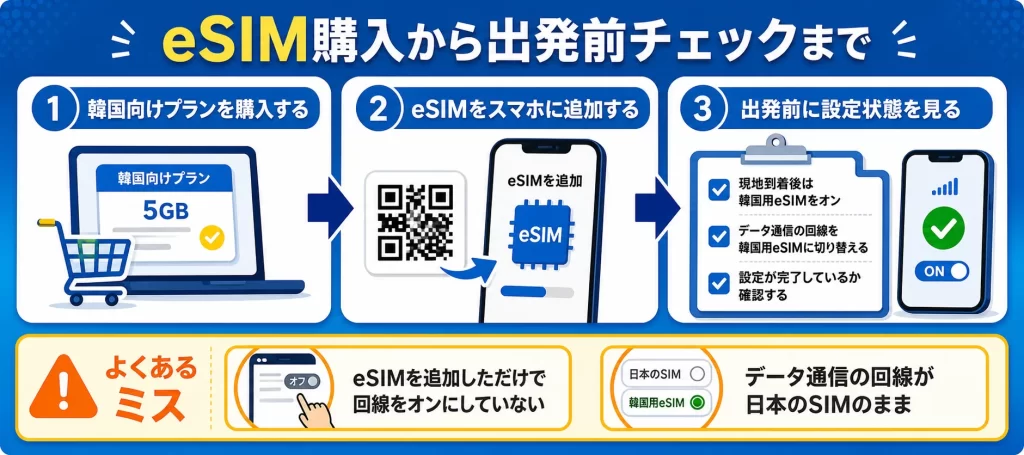
eSIMは、購入・スマホへの追加・出発前チェックの3ステップで使い始められます。
Holafly・trifa・Airaloなど、サービスが違っても基本の流れはほぼ同じです。
▼eSIM購入から出発前チェックまでの流れ
STEP
韓国向けプランを購入する
公式サイトやアプリで、滞在日数・データ容量に合うプランを選びます。
STEP
eSIMをスマホに追加する
購入後に届くQRコード、またはアプリの案内に沿って設定します。iPhoneは「設定→モバイル通信→eSIMを追加」、Pixelは「設定→ネットワークとインターネット→SIM→SIMを追加」、Galaxyは「設定→接続→SIMマネージャー→eSIMを追加」から進めます。
STEP
出発前に設定状態を見る
eSIM回線が端末に追加されているか、データ通信に使う回線として選べるかをチェックします。
現地到着後は、韓国用eSIMをオンにし、モバイルデータ通信の回線を韓国用eSIMに切り替えます。
よくあるつまずきは、「eSIMを追加しただけで回線をオンにしていない」「データ通信の回線が日本のSIMのまま」の2つです。
出発前にこの2点を押さえると、到着後の接続トラブルを減らせます。
3社の特徴
- Holafly:日本SIMを抜かずに韓国用データ回線を追加できる。無制限プラン中心で通信量を気にせず使いたい人向き
- trifa:日本人スタッフによる24時間365日のチャットサポートを提供。購入から設定まで導入しやすいアプリ完結型
- Airalo:ローカル/リージョナル/グローバルの3階層プランと53言語対応。韓国単独でも周遊でも選びやすい
日本SIMは通話用、韓国eSIMはデータ用に分けて使うには?
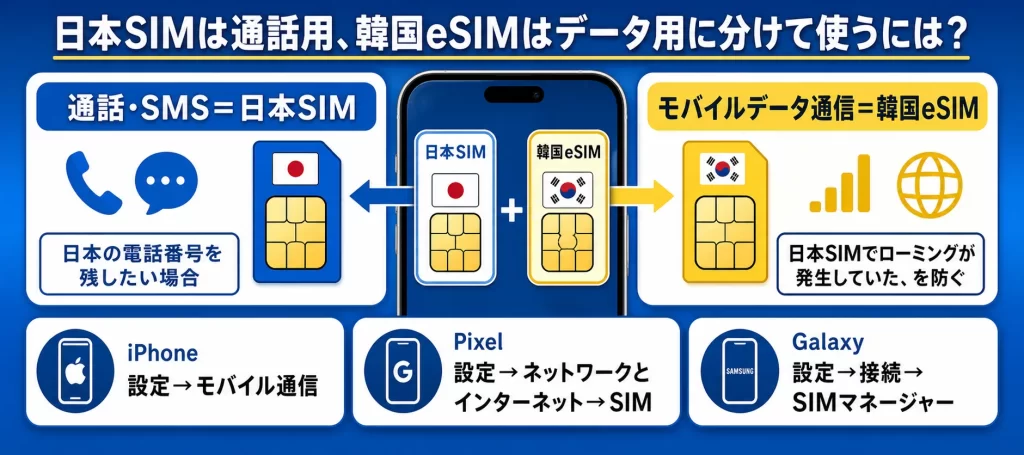
韓国旅行中も日本の電話番号で通話やSMSを使いたい場合は、日本SIMを通話・SMS用、韓国eSIMをデータ通信用に分けて使います。
iPhone XS以降や一部のAndroid端末では、日本SIMと韓国eSIMを同時に入れて使えます。
考え方はシンプルで、「通話・SMS=日本SIM」「モバイルデータ通信=韓国eSIM」に分けるだけです。
| 端末 | 操作する画面 | 分け方 |
|---|---|---|
| iPhone | 設定→モバイル通信 | モバイルデータ通信=韓国eSIM/デフォルトの音声回線=日本SIM |
| Pixel | 設定→ネットワークとインターネット→SIM | モバイルデータ=韓国eSIM/通話・SMS=日本SIM |
| Galaxy | 設定→接続→SIMマネージャー | モバイルデータ=韓国eSIM/通話・SMS=日本SIM |
設定画面の名称は端末によって少し異なりますが、分け方は同じです。
日本の電話番号を残したい場合は、通話・SMSを日本SIM、地図やSNSなどに使うモバイルデータ通信を韓国eSIMに分けます。
これで「気づいたら日本SIMでローミングが発生していた」というトラブルを減らせます。
国際ローミングで韓国のスマホ通信を使う方法
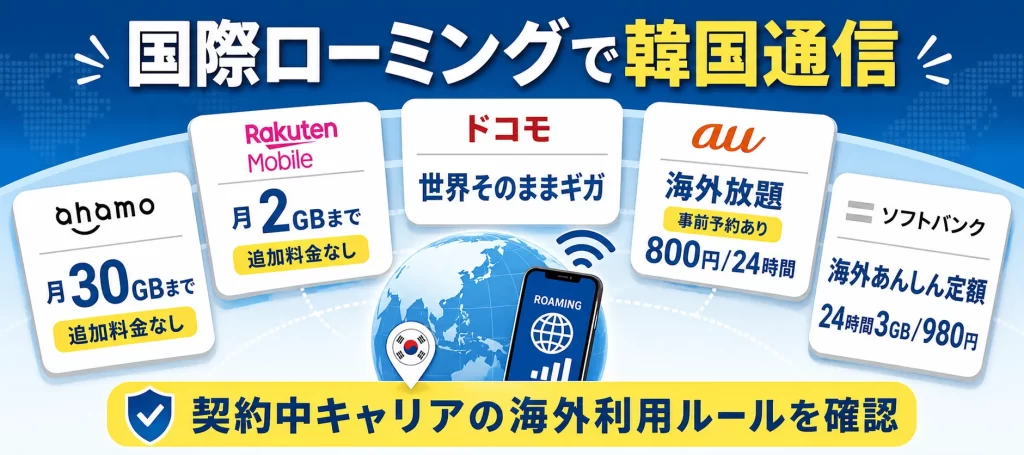
ahamo・楽天モバイル・UQモバイル・au・ソフトバンクなどを契約中の方は、韓国で国際ローミングを使える場合があります。
新しくeSIMやSIMカードを買わずに、今のスマホ回線をそのまま海外で使う方法です。
ただし、料金やデータ容量はキャリアごとに異なります。
追加料金なしで使えるケースもあれば、24時間ごとに定額料金がかかるケースもあるため、出発前に自分の契約プランの海外利用ルールを知っておきましょう。
| キャリア・サービス | 韓国での使い方 | 料金・データ量の目安 | 注意点 |
|---|---|---|---|
| ahamo | 申込不要 | 月30GBまで追加料金なし | 最初の海外データ利用日から15日経過後は128kbps |
| 楽天モバイル | 海外ローミングをオンにして利用 | 月2GBまで追加料金なし、超過後は最大128kbps | 追加データは1GB500円 ※不課税 |
| ドコモ 世界そのままギガ | 事前申込制。専用サイトやアプリから利用開始 | 契約中プランのデータ量を海外で使う | 利用前に申込み・開始操作が必要 |
| au 海外放題 | 24時間単位で定額利用 | 事前予約あり800円/24時間、予約なし1,200円/24時間 | 事前予約の有無で料金が変わる |
| ソフトバンク 海外あんしん定額 | 24時間単位で定額利用 | 韓国は定額国L、24時間データ使い放題/980円 | 利用開始の操作あり |
※すべて税込
国際ローミングを使う場合、出発前に押さえたい点は2つです。
- 契約中のキャリアが韓国ローミングに対応しているか
- 料金・データ容量・速度制限のルールが自分の使い方に合うか
端末側では、韓国で使うタイミングに合わせてデータローミングをオンにします。
iPhoneの場合
- 「設定」→「モバイル通信」→「通信のオプション」→「データローミング」
Androidの場合
- 「設定」→「ネットワークとインターネット」→「モバイルネットワーク」→「データローミング」
国際ローミングは、SIMの差し替えやeSIMの追加が不要な点が強みです。
特にahamoや楽天モバイルを契約中なら、短期の韓国旅行では追加購入なしで足りるケースもあります。
ただし、データ容量を超えたあとの速度制限や、定額対象外の通話料金は、別途発生する場合があります。
動画視聴やテザリングを多く使う方は、eSIMやWiFiレンタルの料金も比較対象になります。
韓国で物理SIMカードを買う方法
韓国に着いてからSIMカードを購入するという手段もあります。
物理SIMのメリット・デメリットを整理すると以下のとおりです。
| 物理SIMのメリット | 物理SIMのデメリット |
|---|---|
| ・仁川空港のキャリアカウンターで当日購入できる ・前払い式のため超過課金が発生しにくい ・eSIM非対応端末でも利用できる | ・SIMの抜き差しが発生 ・SIMフリー端末が前提 ・日本のSIMを紛失するリスクがある |
仁川空港でSIMカードを買う手順
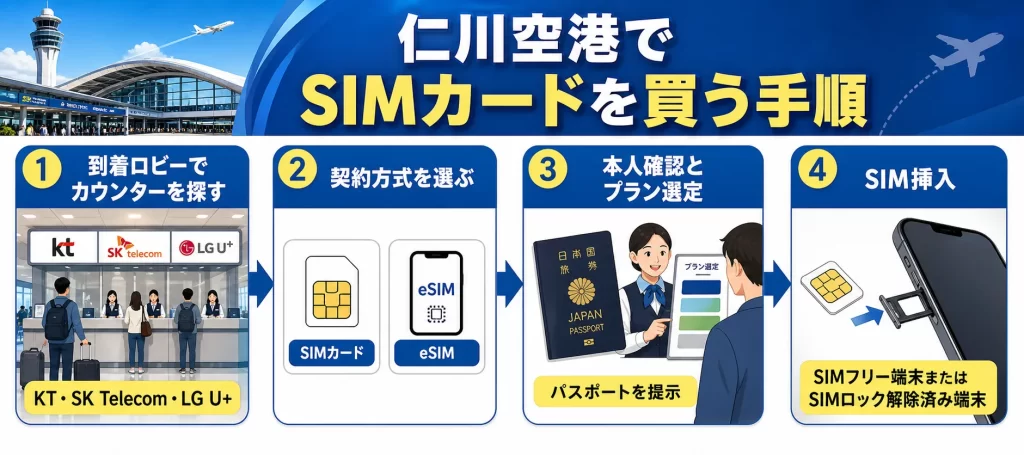
仁川空港の第1・第2ターミナル到着ロビーには、KT・SK Telecom・LG U+の公式カウンターがあります。
入国後にパスポートを提示すれば、韓国で使えるプリペイドSIMをその場で購入できます。
▼仁川空港でSIMカードを購入する手順
STEP
到着ロビーでカウンターを探す
第1ターミナルは1階到着ロビーA・F付近、第2ターミナルは1階到着ロビーの出口4・7付近、または3階出発フロアのCheck-In Counter F〜G付近に各社カウンターがあります。第2ターミナルの到着ロビーは会社によって場所が異なるため、事前に調べてから向かうと、カウンターを探す時間を短縮できます。
STEP
契約方式を選ぶ
KT・SK Telecomは、公式サイトで事前予約・決済を行い、空港のローミングセンターで受け取る方法があります。LG U+は空港カウンターで購入可(商品/在庫/営業時間は変動)。
STEP
本人確認とプラン選定
本人確認ではパスポートを提示します。滞在日数、データ容量、音声通話の有無に合わせてプランを選びます。
STEP
SIM挿入
カウンターでSIMカードを受け取ったら、端末に挿入して通信できるかを確認します。APNが自動で入らない場合は、次の見出しで紹介する手動設定を行います。
価格帯の目安は次の表のとおりです。
▼3キャリア価格帯(参考・各公式表より)
| 通信会社 | プラン区分 | 3日 | 7日 | 30日 |
|---|---|---|---|---|
| KT | Data | 18,000ウォン程度 | 35,000ウォン程度 | 71,500ウォン程度 |
| KT | Data & Voice | 23,500ウォン程度 | 40,500ウォン程度 | 77,000ウォン程度 |
| SK Telecom | SIM(Data) | 18,000ウォン程度 | 35,000ウォン程度 | 71,500ウォン程度 |
| LG U+ | データ専用/データ+音声 | 料金は商品/期間で変動 | 同左 | 同左 |
※表内料金は目安です。
価格は変動するため、購入直前に各社公式ページや空港カウンターで最新料金は各社公式ページや空港カウンターで確認できます。
物理SIMカードは、SIMフリー端末またはSIMロック解除済み端末で使えます。
古いキャリア端末や中古端末を使う場合は、出発前にSIMロックの状態を見ておくと、現地でSIMカードを入れても通信できない事態を避けられます。
SIMカードを入れてもつながらない時はAPN設定を開く
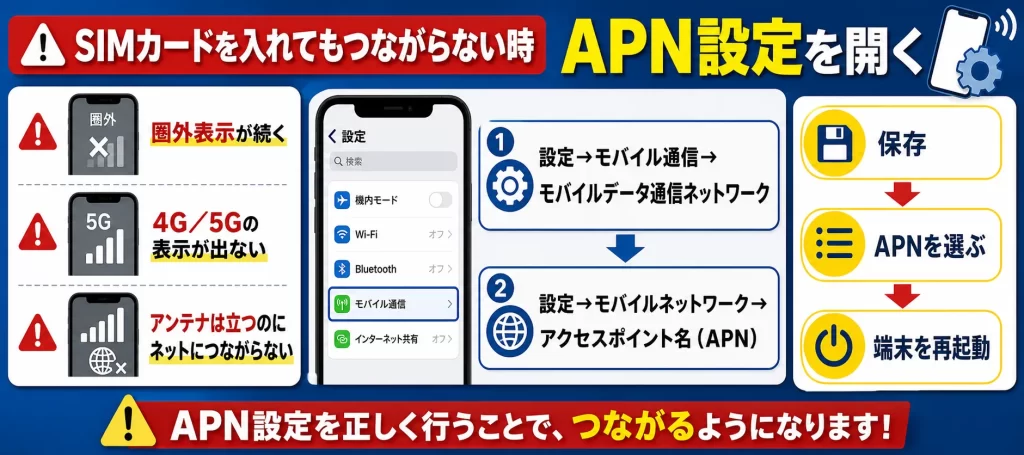
SIMカードはほとんどの場合APNが自動適用されますが、数分待っても圏外表示が続く、4G/5Gの表示が出ない、アンテナは立つのにネットにつながらない場合は、APN設定を開きます。
APNとは、スマホを通信会社のネットワークにつなぐための接続先情報です。
ここが正しく入っていないと、SIMカードを認識していてもデータ通信が使えないことがあります。
▼端末別の手動入力手順
| 端末 | APN設定画面 |
|---|---|
| iPhone | 設定→モバイル通信→モバイルデータ通信ネットワーク |
| Android | 設定→モバイルネットワーク→アクセスポイント名(APN) |
※iPhoneでは、構成プロファイルやキャリア設定により「モバイルデータ通信ネットワーク」が表示されない場合があります。
Androidも機種によって表示名が異なるため、該当項目が見つからないケースもあります。
項目が見つからないときは、SIM同封の案内や購入先・端末メーカーのサポートページを参照します。
手動で設定する場合は、SIMカードに同封された案内や通信会社の公式ページに記載されたAPN情報を入力します。
入力後は内容を保存し、追加したAPNを選んでから端末を再起動します。
APNの文字列に余分な空白が入ったり、1文字でも違ったりすると通信できない場合があります。空港カウンターで購入する場合は、スタッフの案内に沿って通信できる状態まで進めると、設定ミスの防止につながります。
高額請求を回避して韓国でスマホを使う方法
韓国でスマホを使うときは、日本の回線が意図せず海外ローミングにつながらないように設定してください。
特に、データローミングがオンのままだったり、モバイルデータ通信の回線が日本SIMのままだと、追加料金が発生することがあります。
出発前に済ませたい設定は、モバイルデータ通信、データローミング、機内モードの3つです。
以下では、iPhone・Android別の操作と、追加料金が発生する事例を紹介します。
出発前に済ませたいスマホ設定3つ【iPhone/Android】
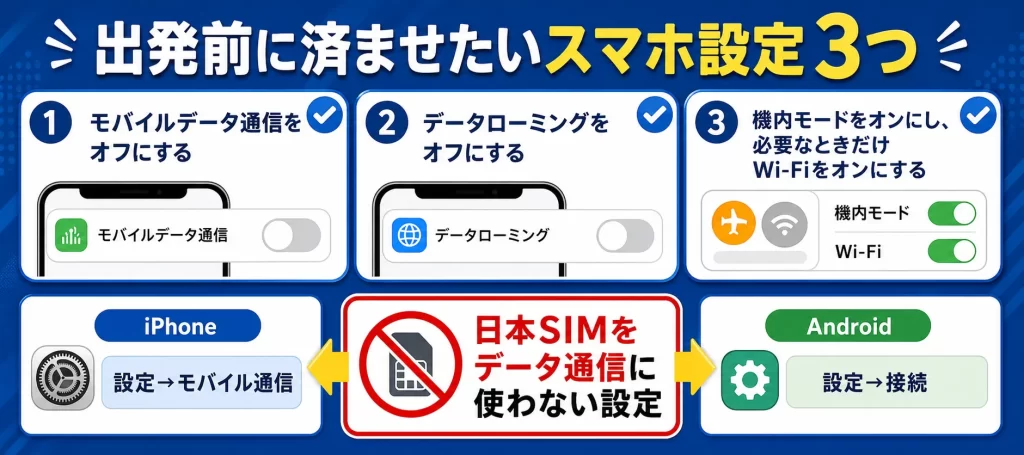
高額請求を避けるには、出発前に次の3つを済ませます。
出発前に確認しておきたいこと
- モバイルデータ通信をオフにする
- データローミングをオフにする
- 機内モードをオンにし、必要なときだけWi-Fiをオンにする
データローミングをオフにしていても、日本SIM側の通信が完全に止まるとは限りません。
日本SIMをデータ回線に選んだままにしている場合や、国内扱いの通信が残る場合は、意図しない通信につながる可能性があります。
韓国用eSIMやWiFiレンタルを使う方は、日本SIMをデータ通信に使わない設定にすると、余計な通信を抑えられます。
iPhoneの設定経路
- 設定→モバイル通信→モバイルデータ通信をオフ
- 設定→モバイル通信→モバイル通信のオプション→データローミングをオフ
- コントロールセンターから機内モードをオン、必要なときだけWi-Fiを手動でオン
Androidの設定経路(機種により名称が異なります)
- 設定→接続→モバイルデータをオフ
- 設定→接続→データローミングをオフ
- 設定→接続→機内モードをオン、必要なときだけWi-Fiを手動でオン
※Androidは、Pixel・Galaxy・AQUOS・Xperiaなど機種によって設定画面の名称が異なります。
「SIM」「モバイルネットワーク」「接続」「データローミング」などの項目を探してください。
機内モード中でも、Wi-Fiは手動でオンにできます。
ホテルや空港のWi-Fiを使う場合は、機内モードをオンにしたままWi-Fiだけをオンにすると、日本SIM側のモバイル通信を避けられます。
追加料金が発生する事例
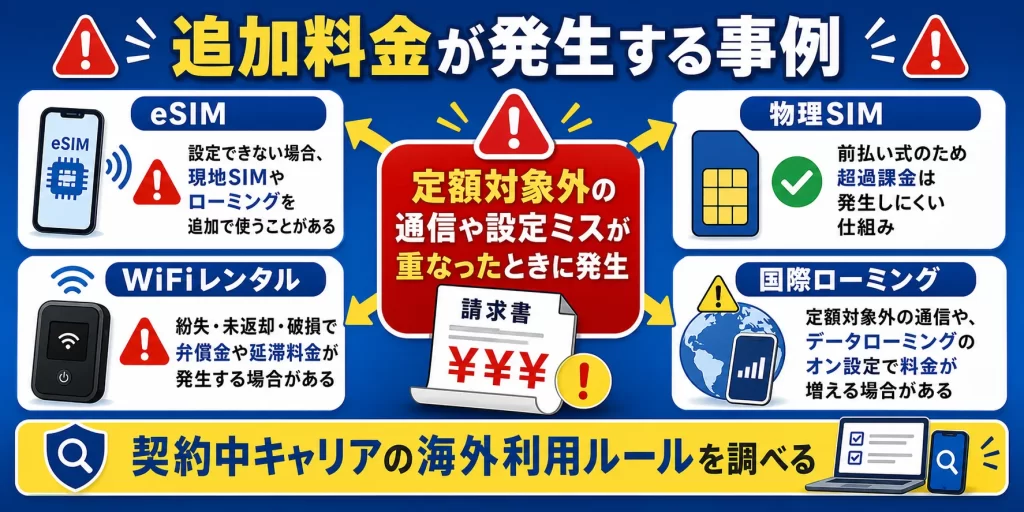
スマホの高額請求は、定額対象外の通信や設定ミスが重なったときに発生します。
たとえばNTTドコモは、海外ローミングの利用停止目安額を5万円に設定していても、海外事業者からの料金データ到着遅延により数十万円請求になる例があると注意喚起しています。
また、電気通信事業者協会(TCA)は、1〜2時間のデータ通信で64,990円の請求になった国内事例を掲載しています。
海外ローミングの事例ではありませんが、データ通信は接続時間ではなく通信量で料金が増えます。
動画・画像・アプリ更新などで費用が膨らむ点は共通です。
通信手段ごとに、追加費用が発生する場面と避け方を整理すると次のとおりです。
| 手段 | 通常コスト目安 | 追加費用が発生する場面 | 対策 |
|---|---|---|---|
| eSIM(事前購入) | 容量・日数で幅あり | 設定できない場合、現地SIMやローミングを追加で使うことがある | 出発前にWi-Fi環境でeSIMを追加し、回線を選べる状態まで進めておく |
| 現地SIM・物理SIM | 3日18,000ウォン(約2,000円)程度※LG U+データSIM | 前払い式のため超過課金は発生しにくい仕組み | SIMフリー端末またはSIMロック解除済み端末を用意する |
| WiFiレンタル | 事業者により幅あり | 紛失・未返却・破損で弁償金や延滞料金が発生する場合がある | 受取時に約款の弁償金額を調べる |
| 国際ローミング | 定額プラン契約時は1日数百〜3,000円程度 | 定額対象外の通信や、データローミングのオン設定で料金が増える場合がある | 契約中キャリアの海外利用ルールを調べ、不要なデータローミングをオフにする |
※コスト目安はすべて税込
追加費用を避けるには、利用する通信手段の料金ルールと、スマホ側のデータ通信設定を分けて考えます。
特に国際ローミングは、定額対象かどうかで費用が変わります。
契約中キャリアの海外利用ページで料金・容量・速度制限の条件を確かめてから出発すると、想定外の通信費を抑えられます。
帰国後|韓国で使ったスマホを戻す3ステップ
韓国で使ったeSIMやローミング設定は、帰国後に日本向けの状態へ戻します。
旅行用の回線が残ったままだと、次回の設定時にどの回線を使っているのか分かりにくくなるためです。
帰国後に行う作業は、次の3つです。
帰国後に行う作業
- 旅行用eSIMを削除、または一時停止する
- 日本SIMのデータローミングをオフにする
- 契約中キャリアのアプリやマイページで利用料金を確認する
次回はeSIMを使う予定がないなら削除、再購入や再利用の余地を残したい場合は一時停止を選びます。
モバイルデータ通信の回線も、日本で普段使っているSIMに戻します。
以下では、旅行用eSIMの削除・一時停止、データローミング設定、利用料金の確認方法を順番に説明します。
帰国直後に行う3ステップ
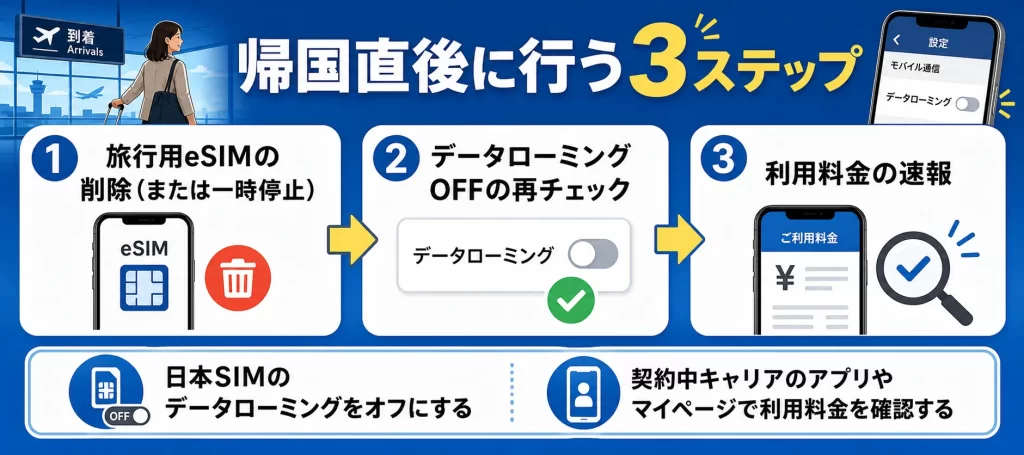
帰国直後にeSIM削除・データローミングOFFのチェック・利用料金の速報確認の3ステップを済ませておくと、帰国後の意図しない課金リスクを抑えられます。
STEP
旅行用eSIMの削除(または一時停止)
・iPhone:設定→モバイル通信で旅行用プランを選び「プランを削除」(単一eSIMなら「eSIMを削除」)
・Android(例:Pixel):設定→Network&internet→Mobile networkで対象eSIMを選び「Erase eSIM」
※Galaxy等のSamsung系は機種により表示名が異なるため、見当たらない場合は端末メーカーのサポートページを確認します。
※次回再利用予定があるなら、削除ではなくPixelの「Use this SIM」をオフにして一時無効化する方法もあります(Galaxy等のSamsung系は表示名が異なるため公式サポートを参照)。
STEP
データローミングOFFの再チェック
・iPhone:設定→モバイル通信→通信のオプション→データローミングがオフになっているか
・Android(例:Pixel):設定→Network&internet→SIMs>Roamingがオフになっているか
帰国後はローミング不要のため、出力アイコンが消えているかを目視で再チェックします。
STEP
利用料金の速報
UQモバイル契約者は『my UQモバイル』アプリまたはWeb版マイページのホーム画面から、当月のデータ利用量・請求金額を見られます。
au・SoftBank・楽天モバイル・ドコモを利用中の場合は、契約キャリアの公式アプリやWeb会員ページから当月の利用額を個別に確かめます。
次回の韓国旅行でも使えるeSIMの保存・再利用方法
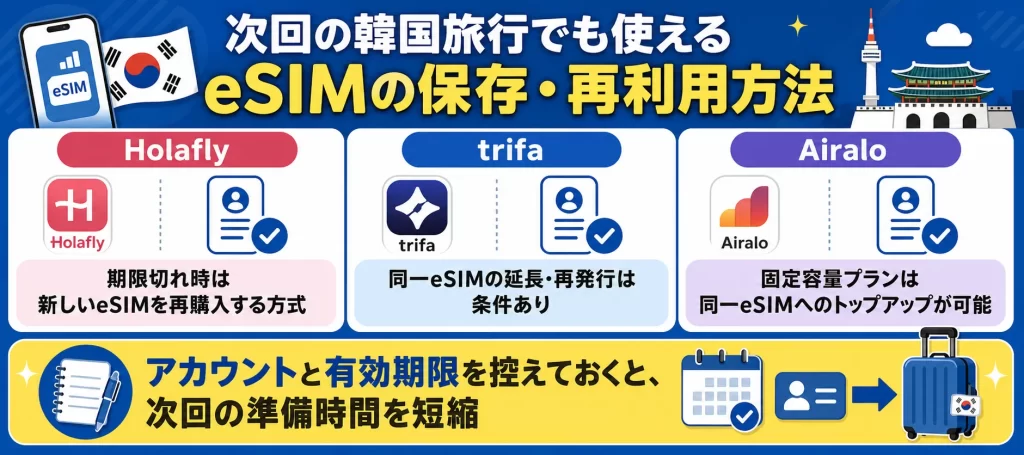
Holafly(オラフライ)・trifa(トリファ)・Airalo(エラロ)はいずれもアプリ/アカウント保存型です。
2回目以降は、同じアカウントで再購入できるため準備時間を短縮できます。
| サービス | 同一eSIMの再利用 | 次回購入の手間 |
|---|---|---|
| Holafly | 期限切れ時は新しいeSIMを再購入する方式 | 同一アカウントの支払い・購入履歴から数分で再注文 |
| trifa | 同一eSIMの延長・再発行は条件あり。公式サポートの再発行・延長機能ページを参照 | アプリにログイン状態が残るため、購入履歴から再注文 |
| Airalo | 固定容量プランは同一eSIMへのトップアップが可能(プランにより条件あり) | アプリのウォレットから再購入(料金は新規同水準) |
帰国後にアカウントと有効期限を控えておくと、次回の準備時間を短縮できます。
各社の仕様は変更される可能性があるため、次回出発前に公式ページで最新条件を確認してください。