
台湾でスマホを使うには?eSIM・ローミングなど通信手段別の選び方と料金目安から設定方法まで解説
台湾旅行の通信えらび
台湾の通信、結局どれ?
30秒5問で、あなたの旅タイプとまず確認したい本命サービスをしぼります。
用語を知らなくても選べる
指定10社の中から本命を表示
申込前の確認点も一緒に表示
質問 1 / 5
タップで次へ
第一候補
eSIM
注意したい点・向かない場合
eSIM非対応端末やSIMロックのある端末では利用不可。設定や開通方法は購入元によって異なる
台湾の通信会社が販売する旅行者向けSIMは、空港カウンターや市内店舗などで購入できます。
本人確認書類が必要になることがあるため、パスポートなどの条件と営業時間を事前に確認してください。
スマホ操作に不慣れな人と旅行する場合
eSIMを利用するなら、現地で本人に設定を任せるのではなく、出発前に家族が次の点を確認しておくと安心です。
- スマホがeSIMに対応しているか
- SIMロックがかかっていないか
- 台湾用eSIMが端末に追加されているか
- 到着後に選ぶ回線や設定手順が分かるか
回線の有効化やデータローミングの設定は、購入したeSIMの説明に従ってください。出発前にインストールできる商品でも、利用開始の操作は台湾到着後に行う場合があります。
設定に不安が残る場合は、レンタルWi-Fiも候補です。同行者のスマホは、Wi-Fi設定からルーターのSSIDを選び、パスワードを入力すれば接続できます。
ただし、ルーターの充電が必要で、別行動すると使えなくなる点には注意しましょう。
子どものスマホやタブレットも使う場合
保護者のスマホでテザリングを有効にすれば、子どものスマホやタブレットを同じ回線へ接続できます。全員分のeSIMを購入せずに済むことがあります。 ただし、利用前に次の点を確認してください。
- 購入したSIM・eSIMがテザリングに対応しているか
- 接続できる端末数
- 家族全体で使えるデータ容量
- テザリング元のスマホのバッテリー残量
テザリングでは、接続した端末が同じデータ容量を共有します。動画視聴やアプリのダウンロードが多いと、容量を早く使い切る可能性があります。
また、テザリング中はスマホの電池を消費しやすいため、モバイルバッテリーがあると安心です。 家族の複数端末を長時間つなぐ場合は、レンタルWi-Fiのほうが通信をまとめて管理しやすいでしょう。
ただし、レンタルWi-Fiでも接続台数が増えると速度やバッテリーに影響する可能性があるため、利用台数とデータ容量を確認して選びます。
目次
台湾でスマホを使うには?5つの方法と料金の目安を解説
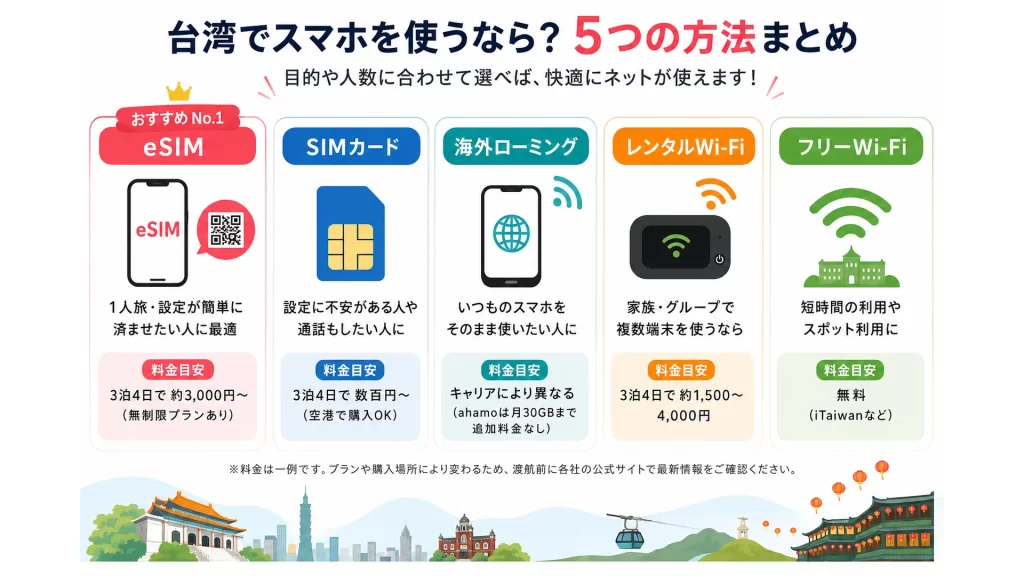
台湾でスマホをインターネットにつなぐ主な方法は、eSIM、SIMカード、海外ローミング、レンタルWi-Fi、フリーWi-Fiの5つです。
3日間の旅行では、ひとり旅ならeSIM、対象プランを契約中なら海外ローミング、グループ旅行ならレンタルWi-Fiが選びやすいでしょう。
サービス例
Airalo
料金の目安(3日間)
2,100円
事前準備
QRコードで設定
特徴
SIM差し替え不要。対応端末が必要
※料金は容量・プラン・購入場所で変わります。渡航前に各社の公式サイトで最新料金をご確認ください。1台湾ドル約5.0円で換算しています。
eSIMは、スマホ本体に通信プランを追加するデジタルSIMです。
カードを入れ替える必要がなく、出発前に設定しておけば、台湾到着後に回線を切り替えて利用できます。
物理SIMカードは、台湾の空港カウンターや通信会社の店舗で購入し、日本のSIMと入れ替えて使います。
現地スタッフに設定を手伝ってもらえる点は初心者にも便利ですが、SIMフリーまたはSIMロック解除済みの端末が必要です。
取り外した日本のSIMは、紛失しないようケースに入れて保管しましょう。
海外ローミングは、日本で契約しているSIMを交換せず、そのまま台湾で使う方法です。
レンタルWi-Fiは、1台のルーターにスマホ、タブレット、ノートパソコンなどをまとめて接続できます。
iTaiwanは、台湾政府系の公共無料Wi-Fiです。
利用登録は不要で、Wi-Fi設定からSSID「iTaiwan」を選び、ブラウザに表示される画面で利用を開始します。
無料で使える一方、公共施設などのホットスポットを離れると接続できません。
移動中の地図検索や連絡手段として単独で頼るのではなく、eSIMやSIM、海外ローミングがつながらないときの補助として使うのが現実的です。
【eSIM編】台湾でスマホを使う手順と注意点
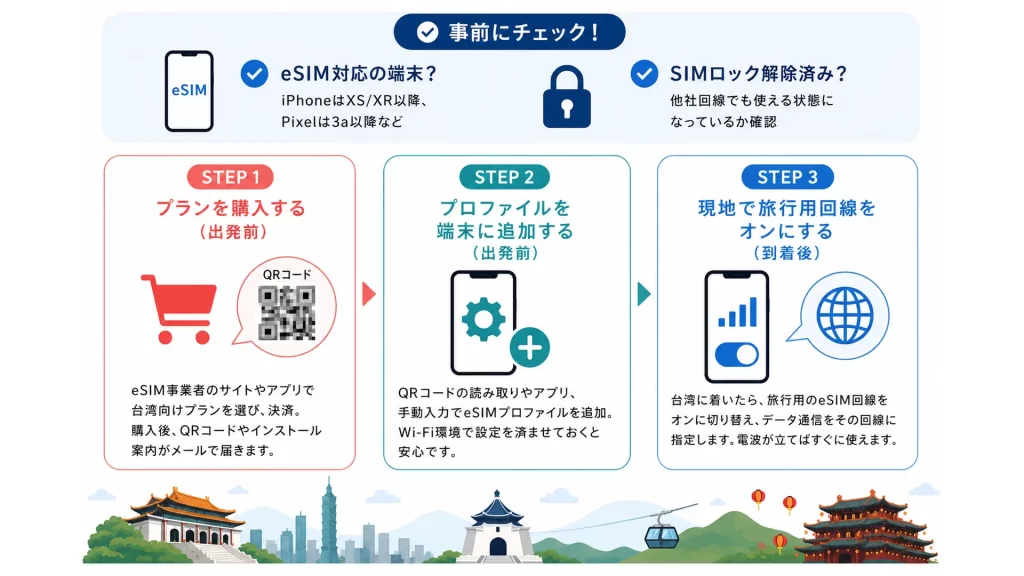
台湾のeSIMは、出発前に購入・設定を済ませておけば、現地に着いた瞬間からネットが使えます。
eSIMが使えるか事前にチェック!
- 端末がeSIM対応?(iPhoneならXS/XR以降、Pixelなら3a以降)
- SIMロックが解除されている?
eSIMの申し込みから開通までの3ステップ
台湾旅行でeSIMを使うときの手順は大きく3つに分かれています。
STEP
ステップ1:プランを購入する(出発前)
Holafly、Saily、Ubigi といった海外eSIM事業者のサイトやアプリで台湾向けプランを選び、決済を完了します。購入後、QRコードやアプリのインストール案内がメールなどで届きます。
STEP
ステップ2:プロファイルを端末に追加する(出発前)
購入後に届いたQRコードを読み取るか、アプリ・手動入力などの方法でeSIMプロファイルを端末に追加します。この操作にはWi-Fi接続が必要なことが多いため、自宅や職場のWi-Fi環境で済ませておくと確実です。追加後は、プロファイルが「設定」の回線一覧に表示されていれば準備完了です。
STEP
ステップ3:現地で旅行用回線をオンにする(到着後)
台湾に着いたら、設定で旅行用のeSIM回線をオンに切り替え、データ通信をその回線に指定します。電波が立って通信できれば開通です。
開通後に「設定」アプリで確認するポイント
- eSIM回線がオンになっているか
- データ通信先にeSIM回線を選択済みか
- 電波が表示されているか
iPhone・Android別にeSIMを追加する方法をチェック
1. 設定画面を開く
「設定」→「モバイル通信」
2. eSIMを追加する
「eSIMを追加」→QRコード読み取り
3. データ通信先を切り替える
「モバイルデータ通信」で台湾回線を選択
iPhoneのデュアルSIMでは、一度にデータ通信できる回線は1本です。
台湾回線をオンにしたら、「モバイルデータ通信」画面で使いたい回線を選んでください。
帰国後は同じ画面で日本側に戻せます。
テザリングの可否について
テザリングが使えるかどうかは、端末の機能だけでなく通信事業者のプランやオプションにも左右されます。
台湾用eSIMでテザリングを試す場合は、まず台湾回線でデータ通信が正常に動くことを確認してから、インターネット共有(iPhone)やテザリング(Android)をオンにしてみてください。
プランによっては、テザリングが制限されている場合があります。
データ通信専用eSIMを選んだ場合に気をつけたいこと
データ通信が使えるeSIMなら、LINEのメッセージ・音声通話・ビデオ通話はインターネット経由で通常利用できます。
Googleマップも接続があれば問題なく動き、あらかじめ台湾の地図をオフライン保存しておけばデータが切れた場面でも目的地案内が使えます。
ただしオフライン時は公共交通ルートやリアルタイムの交通情報は表示されません。
注意が必要なのは、データ専用プランを選んだ場合の3点です。
多くのデータ専用eSIMには電話番号が付かないため、アプリの新規登録や予約サービスへのログイン時にSMSで認証コードを受け取れません。
日本の回線をデュアルSIMで残しておけば、SMSは日本番号に届きます。
台湾でおすすめのeSIM・通信サービス10選
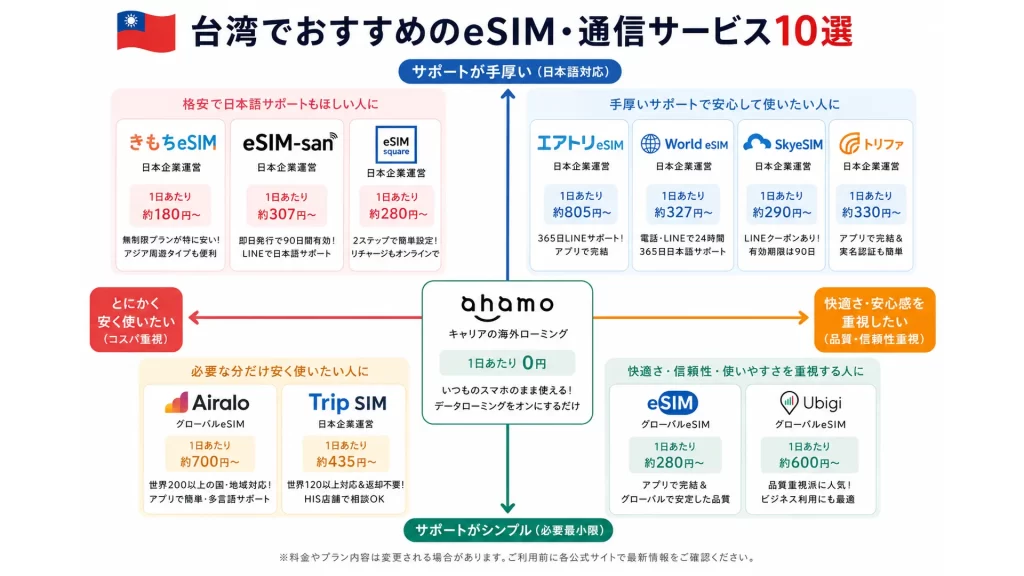
台湾向けのeSIMは各社から出ていて、選ぶ基準は「日本語サポートの手厚さ」「無制限プランの有無」「アプリだけで完結するか」あたりで分かれます。
ここでは台湾で使える主要なeSIMサービス9社と、キャリアそのままで使えるahamoを紹介します。
料金はプランや時期で変わるため、金額は各公式サイトで最新のものを確認してください。
タイプ
日本企業運営のeSIM
台湾1日あたりの価格(税込)
1GB:290円
3GB:950円
無制限:1,430円
特徴
アプリ不要でQRコードから設定でき、購入後の有効期限は90日。LINEでクーポンをゲットできます
公式サイト
チェックする
※各社のプラン内容・容量・価格は変更されることがあります。
台湾プランの有無や料金は、申し込み前に各公式サイトで最新情報をご確認ください。
ここからは、選び方の切り口ごとにおすすめのサービスを詳しく紹介します。
自分の使い方に近いものから読んでみてください。
日本語サポートが手厚いサービスで選ぶ
はじめての海外eSIMで設定に不安があるなら、日本企業が運営し、日本語で問い合わせできるサービスが安心です。
トラブル時にLINEや電話でやり取りできると、現地でも心強く感じられます。
エアトリeSIM
株式会社インバウンドプラットフォームが運営する海外旅行者向けeSIMで、アプリで購入から設定まで完結できます。
365日のLINEサポートが付いています。ふだんエアトリで旅行を手配している人には、窓口をまとめやすい選択肢です。
World eSIM
東証プライム上場の株式会社ビジョンが運営するeSIMです。
台湾向けの無制限プランを用意しているうえ、電話・LINEで24時間365日の日本語サポートを掲げているのが特徴です。深夜便での現地到着など、時間帯を気にせず相談したい人に向いています。
eSIM-san(イーシムさん)
オンラインで即日発行し、届いたQRコードで設定するデータ専用eSIMです。
日本語のLINEサポートがあり、購入後の有効期限は90日と長めなので、旅行の予定が先でも早めに買っておけます。
Trip SIM(トリップSIM)
HISモバイルが提供する海外eSIMブランドです。世界120以上の国・地域に対応し、使い終わった後の返却は不要。
オンラインだけで完結できるほか、全国のHIS店舗カウンターで対面相談もできるため、画面越しの案内だけでは不安という人にも向いています。
アプリで手軽に使える・実名認証まで完結できるサービス
スマホの操作にある程度慣れていて、なるべく手早く済ませたいなら、アプリやQRコードだけで完結するサービスが便利です。
台湾で義務づけられた実名認証への対応も、選ぶ際のポイントになります。
トリファ(trifa)
株式会社トリファが運営するeSIMアプリで、購入から設定までアプリ内で完結します。
特徴的なのは、台湾で義務化されている実名認証をアプリ内で済ませられる機能を用意している点です。現地の窓口で書類を提示する手間を省きたい人に向いています。
きもちeSIM
株式会社DDMが運営する格安の海外eSIMです。SIMの差し替えも、端末の受取・返却も不要で、スマホに直接プロファイルを書き込むタイプ。
LINEサポートとテザリングに対応しているので、PCやタブレットにもつなぎたい人にも使いやすいです。
eSIM square(eSIMスクエア)
株式会社テレコムスクエアが運営するプリペイドeSIMです。
オンライン2ステップで購入・設定でき、容量が足りなくなってもオンラインでリチャージできます。手続きが日本語で完結するため、英語のサイト操作が不安な人でも進めやすいのが利点です。
いつものスマホのまま使いたいならahamo
eSIMの設定そのものを避けたい、いつものスマホと電話番号をそのまま使いたいという人には、キャリアの海外ローミングが手軽です。
なかでもahamo契約者は、追加料金なしで台湾でも使えます。
ahamo(by NTTドコモ)
ahamoは台湾を含む対象の国・地域で、データローミングをオンにするだけで追加料金なしに使えます。ただしデータ容量は海外用の別枠ではなく、国内と合算した月30GBまでです。
さらに、海外での利用開始日を起算日として15日を過ぎると通信速度が最大128kbpsに制限され、帰国して国内通信を使うまで解除されません。短期の旅行で、いつもの番号のまま身軽に使いたい人に向いています。
【SIMカード編】台湾でスマホを使う手順と注意点
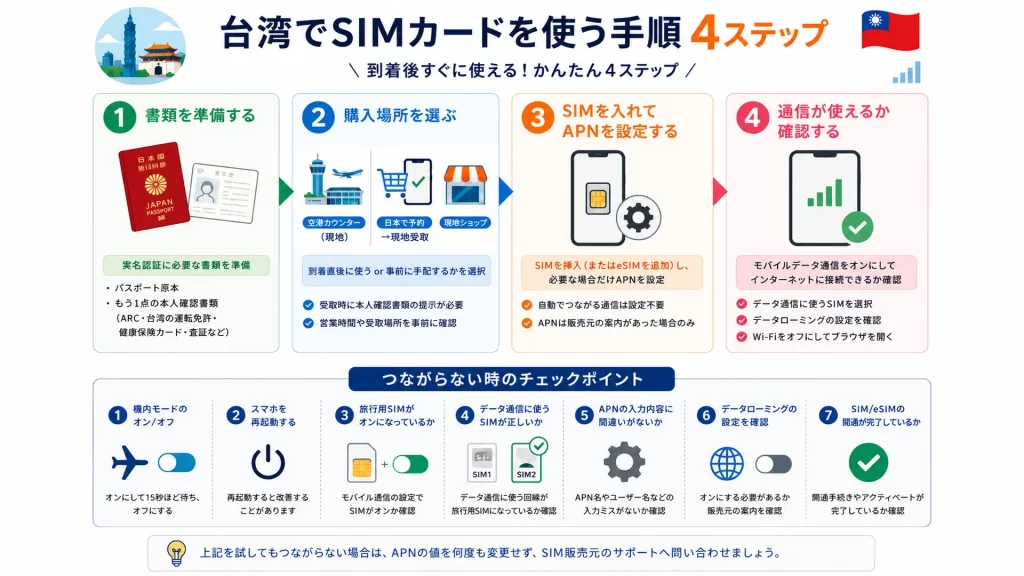
台湾でSIMカードを使うには、実名認証の手続き、購入場所の選択、端末への設定の3つを順番に押さえる必要があります。
現地に着いてから「書類が足りなかった」「APN設定が分からない」と慌てないために、出発前にここで確認しておいてください。
2023年11月から必須の台湾SIM実名認証で必要な書類
台湾でプリペイドSIMやeSIMを通信事業者から契約する場合、実名制による本人確認が義務づけられています。
購入前に書類を揃えておかないと、空港カウンターや店舗で手続きが進みません。
提示を求められるのは、原則として次の2点です。
- パスポート原本
- もう1点の本人確認書類(外僑居留証〈ARC〉・台湾の運転免許・健康保険カード〈NHIカード〉・査証・入出境許可など)
パスポートだけでは受け付けてもらえないケースがあるため、クレジットカード付帯の身分証や国際運転免許証など、もう1点を事前に準備してください。
確認は対面の窓口で行われ、書類の原本が必要です。
コピーやスマホの画像では対応してもらえません。
SIMカードを空港や日本で買う3つの方法の比較
現地の空港で買うか、事前に日本から手配するかのどちらが自分の旅行スタイルに合うかで選ぶ場所が変わります。
受取タイミング
到着直後
メリット
荷物を受け取りながらすぐ使える
注意点
窓口ごとに営業時間あり(例:08:00〜20:30、04:30〜23:00など)。深夜便は対応不可の場合がある
空港カウンターは到着後すぐ使える手軽さがあります。
ただし台湾大哥大の空港カウンターには窓口ごとに営業時間があり、24時間対応ではありません。
深夜に到着する便の場合は、別の方法を事前に検討しておくほうが確実です。
日本でオンライン予約する場合も、現地の空港や店舗で受け取るタイプでは、受取時にパスポートなど本人確認書類の提示が必要です。「日本から手配すれば現地で何もしなくていい」というわけではなく、実名認証の手続きは受取時に行う形になります。
現地ショップで購入する場合は、台湾大哥大・中華電信・遠傳電信(FarEasTone)のいずれかのショップを訪ねて手続きします。
中華電信、台湾大哥大、遠傳電信はそれぞれ旅行者向けプリペイドSIMを提供しており、日数・データ容量・音声の有無・価格が会社ごとに異なります。
価格は時期やプランによって変わるため、購入前に各社の公式サイトで最新情報を確認してください。
参考価格
- 中華電信:5G無制限(3日間)で500台湾ドル(定額分の音声通話含む)
- 台湾大哥大:5G無制限(3日間)で500台湾ドル(定額分の音声通話含む)
- 遠傳電信:5G 12GB(3日間)で399台湾ドル(定額分の音声通話含む)
※1台湾ドルあたり約5円(2026年時点)
iPhone・Android別|旅行用SIM・eSIMの設定方法を3ステップで解説
旅行用SIMを使い始めるまでの基本的な流れは、次の3ステップです。
- SIMカードまたはeSIMをスマホに追加する
- 必要な場合だけAPNを設定する
- モバイルデータ通信が使えるか確認する
APNとは、スマホを通信会社のインターネット回線へ接続するための設定情報です。
自動設定される場合もあるため、最初から手動入力する必要はありません。
SIM販売元からAPN設定の指示がある場合だけ、案内された内容を入力してください。
作業前に確認しておくこと
- スマホが購入した物理SIMまたはeSIMに対応している
- スマホにSIMロックがかかっていない
- SIM販売元から届いたQRコード、APN情報、開通手順を確認できる
- eSIMを設定する場合は、Wi-Fiなどのインターネット接続を用意する
iPhoneでは「設定」→「一般」→「情報」と進み、「SIMロック」の横に「SIMロックなし」と表示されていれば、ほかの通信事業者のSIMを利用できます。
Androidは購入元や機種によって確認方法が異なるため、契約中の通信会社やメーカーの案内を確認してください。
SIMカードまたはeSIMをスマホに追加する
まず、スマホの電源を切ります。
スマホ側面にあるSIMトレイを確認し、トレイ横の小さな穴へSIM取り出しツールをまっすぐ差し込みます。細いペーパークリップで代用できる機種もありますが、マイク穴などと間違えないよう、穴の周囲にSIMトレイの輪郭があることを確認してから作業してください。
トレイが少し出てきたら、指でゆっくり引き出します。SIMカードの斜めに切れている角とトレイの形を合わせて置き、取り出したときと同じ向きでトレイを戻します。
うまく入らない場合は、無理に押し込まないでください。 取り外した日本のSIMカードは、紛失や破損を防ぐため、SIMケースなどに入れて保管しましょう。
必要な場合だけAPNを設定する
SIMカードを入れるかeSIMを追加したら、スマホの電源を入れます。
まずは1~2分ほど待ち、画面上部に通信会社名や「4G」「5G」「LTE」などが表示されるか確認してください。
自動的に設定されて通信できる場合は、APNを変更する必要はありません。
新しいSIMやeSIMを設定すると、「キャリア設定アップデート」の案内が表示されることがあります。
表示された場合は、画面の案内に従って更新します。 案内を閉じてしまった場合は、次の画面を開くと更新の有無を確認できます。
「設定」→「一般」→「情報」
ただし、これはキャリア設定の確認画面であり、APNの入力画面ではありません。
SIM販売元からAPNを手動入力するよう指示された場合は、次の画面を確認します。
「設定」→「モバイル通信」→「モバイルデータ通信ネットワーク」
機種や契約内容によっては、次の場所に表示されることもあります。
「設定」→「モバイル通信」→「モバイルデータ通信のオプション」→「モバイルデータ通信ネットワーク」
この項目が表示されない場合は、通信事業者側でAPNの編集が制限されている可能性があります。SIM販売元から構成プロファイルのインストールを案内されている場合は、販売元の公式手順に従ってください。
APN、ユーザー名、パスワードなどは、SIM販売元から指定された内容をそのまま入力します。空欄と指定されている項目には何も入力しません。
モバイルデータ通信が使えるか確認する
設定が完了したら、次を確認します。
- 「モバイルデータ通信」または「モバイルデータ」をオンにする
- デュアルSIMの場合は、データ通信に使う回線として旅行用SIMを選ぶ
- データローミングのオン・オフをSIM販売元の案内に合わせる
- Wi-Fiを一時的にオフにする
- ブラウザで新しいページを開く
iPhoneでは「設定」→「モバイル通信」→「モバイルデータ通信」から、データ通信に使う回線を選択できます。
Pixelでは「設定」→「ネットワークとインターネット」→「SIM」から、データ通信に使うSIMを選択できます。
データ通信のデフォルト回線に設定できるSIMは1つです。
旅行用SIMによっては、接続のためにデータローミングをオンにする必要があります。
一方で、不要なローミング料金を避けるためオフにして使うSIMもあります。
自己判断で切り替えず、購入したSIMの説明書や公式案内に従ってください。
画面上部に「4G」「5G」「LTE」などが表示され、Wi-Fiを切った状態でWebページが開けば、モバイルデータ通信の設定は完了です。
つながらない場合の確認ポイント
通信できない場合は、次の順番で試します。
- 機内モードをオンにし、15秒ほど待ってからオフにする
- スマホを再起動する
- 旅行用SIMがオンになっているか確認する
- データ通信に使うSIMが正しく選ばれているか確認する
- APNの文字や記号に入力間違いがないか確認する
- データローミングの設定がSIM販売元の指定どおりか確認する
- SIMやeSIMの開通手続きが完了しているか確認する
それでもつながらない場合は、APNの値を何度も変更せず、SIM販売元のサポートへ問い合わせてください。
【海外ローミング編】台湾でスマホを使うならどのキャリアがおすすめか比較してみた
いま契約しているキャリアのまま、台湾で通信できるのが海外ローミングです。
SIMの差し替えもアプリの追加もいらない反面、キャリアごとに料金や条件がかなり違います。
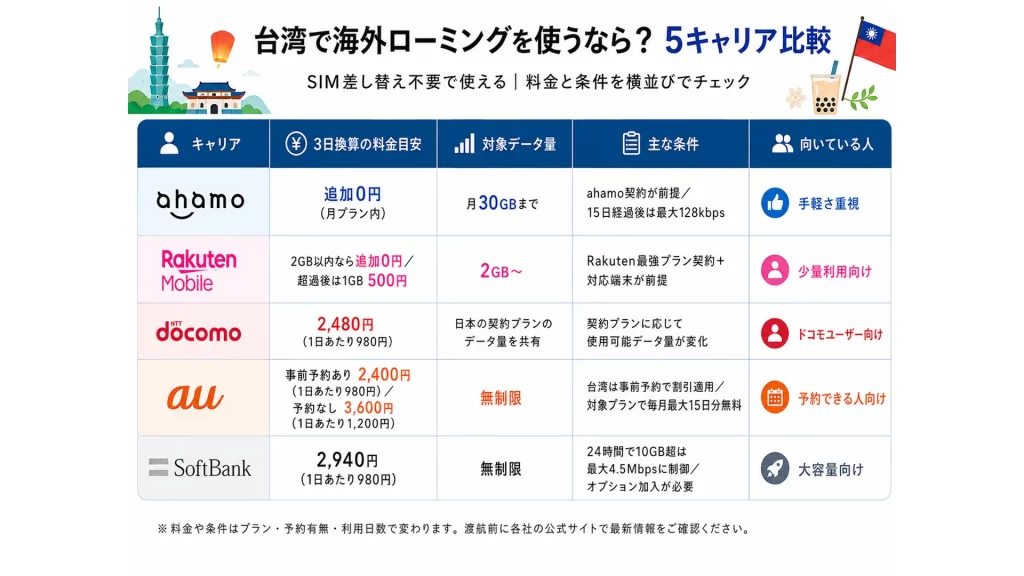
ahamoや楽天など5キャリアの海外ローミング料金比較
台湾で使える海外ローミングの料金は、キャリアによって追加0円から1日あたり1,000円超まで開きがあります。
| キャリア | 3日換算の料金目安 | 対象データ量 | 主な条件 |
|---|---|---|---|
| ahamo | 追加0円(月プラン内) | 月30GBまで | ahamo契約が前提+15日経過後は最大128kbpsに速度制限 |
| 楽天モバイル | 2GB以内なら追加0円、1GBあたり500円でチャージ可能 | 2GB〜 | Rakuten最強プラン契約+対応端末が前提 |
| ドコモ(世界そのままギガ) | 2,480円 (1日あたり980円) | 日本の契約プランのデータ量を共有 | ドコモでの契約プランに応じて使用可能データ量が変化 |
| au(海外放題) | 事前予約あり:2,400円(1日あたり800円) 事前予約なし:3,600円(1日あたり1,200円) | 無制限(24時間に大量のデータ通信があった場合、速度制限あり) | 台湾は事前予約で割引適用可能。対象プランで毎月最大15日分無料 |
| SoftBank(海外あんしん定額) | 2,940円(1日あたり980円) | 無制限(24時間で10GB超は最大4.5Mbpsに制御) | 世界対応ケータイ・海外あんしん定額のオプション加入が必要 |
※料金はプラン・予約有無・利用日数で変わります。
渡航前に各社の公式サイトで最新条件を確認してください。
ahamoや楽天モバイルのように追加料金なしで使えるキャリアと、日額制のキャリアでは3日間で数千円の差が出ます。
海外ローミングの設定方法|高額請求を防ぐ3つのポイント
海外ローミングを使うと、日本で契約しているスマホを海外でも利用できます。
ただし、データローミングをオンにしただけで定額料金になるとは限りません。
出発前に契約内容を確認しましょう。
iPhoneは、次の順番で設定します。
「設定」→「モバイル通信」→「通信のオプション」→「データローミング」
デュアルSIMでは、先に海外で使う回線を選びます。
Androidは機種によって異なりますが、「設定」内の「ネットワークとインターネット」「SIM」「モバイルネットワーク」などからデータローミングを変更できます。
高額請求を防ぐポイントは3つです。
- 対象国・料金・開始方法を確認する
渡航先だけでなく、料金プラン、対応機種、事前申込み、現地での利用開始操作の有無も確認します。 - 現地で定額サービスの開始を確認する
キャリアから届くSMSや公式アプリ、専用サイトで、「利用中」「開始完了」などの表示を確認してから通信しましょう。 - 使わないときはデータローミングをオフにする
アプリの自動更新や写真のバックアップでも通信量を消費します。Wi-Fi利用中も、確実にモバイル通信を止めたい場合はデータローミングをオフにします。
なお、データ上限を超えた後の扱いは、速度制限や通信停止などサービスによって異なります。
また、多くの海外データ定額では、音声通話とSMS送信は別料金です。
渡航前に通話料金も確認してください。
海外ローミングが向いている人と向かない人の特徴
海外ローミングが合うかどうかは、滞在日数と通信量で大きく分かれます。
| ローミングが向いているケース | ローミングが向かないケース |
|---|---|
| ・SIMカードの差し替えや設定を増やしたくない人 ・台湾滞在が3〜5日程度で、地図・SNS・検索が中心の使い方 ・ahamoや楽天モバイルなど、追加料金なしで使えるプランを契約している人 | ・1週間以上の長期滞在で、動画視聴やテザリングなど通信量が多い ・通信コストをできるだけ抑えたい ・ahamoの15日制限や楽天モバイルの2GB上限を超えそうな使い方 |
ahamoなら15日以内・月30GBの範囲で追加料金がかかりませんし、楽天モバイルも2GBまではプラン内で収まります。
短期旅行なら、SIMを買い直す手間がない分だけ手軽です。
ahamoは15日を過ぎると最大128kbpsに制限され、楽天モバイルも2GBを超えると速度が落ちます。
日額制のキャリアでは1週間で5,000〜8,000円以上になることもあり、eSIMや現地SIMのほうが安くなるケースが少なくありません。
滞在日数や通信量が各社の無料・定額の範囲に収まるかどうかを出発前に確認して、収まらないならeSIM・現地SIM・Wi-Fiレンタルの総額と比べてみてください。
モバイルルーター・フリーWi-Fiが向いている場合と使い方のコツ
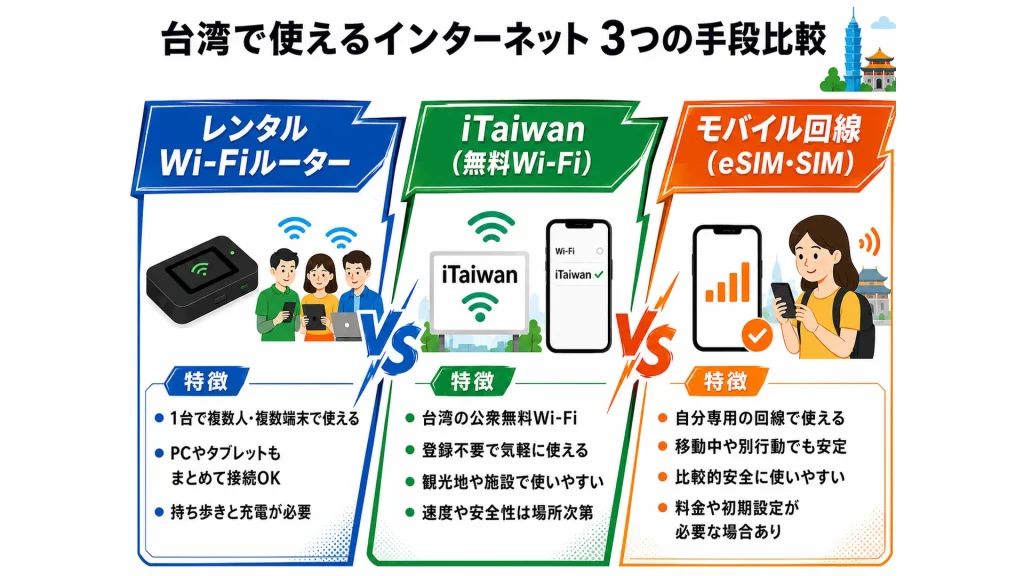
eSIMやSIMカードのほかに、レンタルWi-Fiルーターや台湾の無料Wi-Fiを使う選択肢もあります。
それぞれの特徴と、モバイル回線と組み合わせるときのコツを整理しました。
レンタルWi-Fiが向いている人|3日間の料金目安と利用の流れ
レンタルWi-Fiは、次のような旅行に向いています。
- 同行者とほぼ一緒に行動する旅行
1台を複数人で共有でき、料金を割り勘にできます。 - スマホ以外の端末も使う旅行
ノートパソコンやタブレットなどをまとめて接続できます。 - SIMやeSIMの設定を避けたい人
ルーターの電源を入れ、記載されたSSIDを選んでパスワードを入力すれば利用できます。
WiFiBOXは4G端末で最大5台、5G端末で最大10台まで接続できます。
イモトのWiFiの代表的な端末も、推奨接続台数は5台です。
ただし、接続する端末が増えるほど、通信速度の低下やバッテリーの消耗が起こりやすくなります。
3人で共有しやすい無制限プランを1台、3日間利用する場合の目安は次のとおりです。
| サービス | プラン | 3日間の目安 | 3人で割った場合 |
|---|---|---|---|
| WiFiBOX | 完全無制限 | 2,970円 | 1人990円 |
| イモトのWiFi | 無制限・Web割20%オフ | 4,920円 | 1人1,640円 |
| グローバルWiFi | 4G無制限 | 6,210円 | 1人2,070円 |
申し込みから返却までの流れ
- Webで渡航先、利用日、データ容量を選ぶ
- 空港、ロッカー、専用BOX、宅配などで端末を受け取る
- 台湾到着後、スマホのデータローミングをオフにする
- ルーターの電源を入れ、SSIDとパスワードで接続する
- 帰国後、指定されたカウンターや返却BOX、宅配で返却する
受取・返却場所や申込期限はサービスごとに違うため、予約時に利用する空港や営業時間まで確認しておきましょう。
共有するときの注意点
1台を共有すると、ルーターを持っている人から離れた同行者は通信できません。別行動が多い旅行では、人数分のeSIMを用意するか、ルーターを2台借りる方法も検討しましょう。
グローバルWiFiには、一時的な別行動向けの追加端末オプションもあります。
また、WiFiBOXの最大通信時間は4G端末が12時間、5G端末が20時間ですが、実際の時間は使い方によって変わります。終日外出する日は、対応する充電器を持参し、前夜に満充電にしておくと安心です。
iTaiwanなど台湾の無料Wi-Fiの使い方と安全に使う3つのコツ
台湾には、有料の旅行用SIMやレンタルWi-Fiのほかに、政府系の無料Wi-Fi「iTaiwan」があります。
2020年7月1日から利用登録が不要になり、外国人旅行者も無料で利用可能です。
官公庁、観光地、交通施設、病院など14,000か所を超えるスポットが案内されています。
利用方法は、スマホのWi-Fi設定を開いて「iTaiwan」を選び、ブラウザに表示される画面で「同意して利用開始」を押すだけです。
回線は利用者同士で共有するため、速度は混雑状況によって変わります。
地図やWeb検索、メッセージの確認には便利ですが、大容量ファイルや動画のダウンロードには向きません。
安全に使うポイントは次の3つです。
- 正規のWi-Fiか確認する
SSIDだけで判断せず、施設内のiTaiwanロゴや公式のスポット検索で確認します。特に屋外では、接続前に施設スタッフへ確認すると安心です。 - HTTPSと正しいURLを確認する
パスワードなどを入力する前に、アドレスが「https」で始まっているか確認します。ただし、HTTPSだけではサイト自体が本物とは限らないため、URLの文字やブラウザの警告にも注意してください。 - 銀行やカード決済にはモバイル回線を使う
iTaiwan自体には通信内容を暗号化する機能がありません。ネットバンキング、カード決済、重要なパスワード変更などは、できるだけスマホのモバイル回線を利用しましょう。
Wi-Fiとモバイル回線を補助で組み合わせる3つのコツ
eSIMやSIMで自分のモバイル回線を持ちつつ、Wi-Fiをうまく使い分けると通信量とバッテリーの両方を節約できます。
コツは3つです。
1. 大きなファイルや地図データのダウンロードはWi-Fiで済ませる
ホテルやカフェの安定したWi-Fiにつないでおけば、モバイル回線のギガを使わずに済みます。
Wi-Fiのほうが消費電力も少ないため、バッテリーの持ちにも差が出ます。
2. Wi-Fiアシストの自動切替に頼りすぎない
iPhoneの「Wi-Fiアシスト」はWi-Fiが弱いとき自動でモバイル回線に切り替えますが、データローミング中はこの機能が働きません(Apple公式サポート)。
接続が不安定なときは手動で切り替えてください。
3. ネットバンキングやホテル予約など重要な操作はモバイル回線で行う
無料Wi-Fiは暗号化が不十分なことがあり、個人情報を扱う操作には不向きです。
eSIMやSIMの回線に切り替えてから操作すると、通信の安全性が高まります。
台湾でスマホがつながらないときの対処法
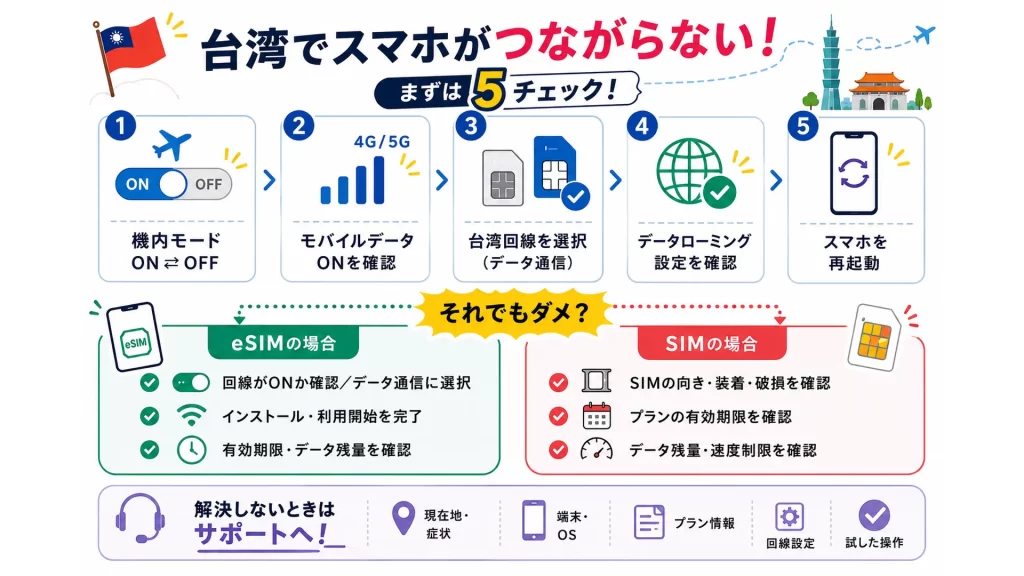
現地でSIMやeSIMを設定したのに、電波が入らないとき、焦って設定をいじり回す前に確認できる手順があります。
eSIM・物理SIMを問わず共通の初動から始めて、タイプ別の原因に絞り込み、それでも解決しなければサポートに連絡する、という3段階で整理しました。
台湾でSIM・eSIMがつながらないときの5つの対処法
台湾でモバイル通信が使えないときは、次の順番で設定を確認しましょう。
以下はAppleとGoogleの公式案内をもとに、簡単に試せるものから並べています。
1.機内モードをオン・オフする
機内モードをオンにして30秒ほど待ち、オフに戻します。スマホが現地のネットワークへ接続し直し、通信が回復することがあります。
2.モバイルデータ通信を確認する
iPhoneは「設定」→「モバイル通信」、Androidは「ネットワークとインターネット」や「接続」などを開き、モバイルデータ通信がオンになっているか確認します。確認時はWi-Fiを一時的にオフにし、画面上部に「4G」「5G」「LTE」などが表示されるかも確かめましょう。
3.台湾で使う回線を選ぶ
デュアルSIMでは、台湾用SIM・eSIMがオンになっていても、別の回線がデータ通信用に選ばれていると接続できません。SIMの設定画面で台湾用回線をオンにし、データ通信に使う回線として選択してください。iPhoneでeSIMの通信事業者が表示されない場合は、対象回線をいったんオフにしてから再度オンにします。
4.必要な場合だけデータローミングをオンにする
日本のキャリアの海外ローミングや旅行用eSIMでは、データローミングをオンにしないと接続できない場合があります。ただし、台湾の現地SIMなど、ローミングを必要としないサービスもあります。
必ずSIMや通信会社の説明に従い、台湾で使う回線だけを変更してください。日本の回線を誤ってオンにすると、契約によってはローミング料金が発生します。
5.スマホを再起動する
設定を確認してもつながらない場合は、スマホを再起動します。
それでも回復しない場合は、SIM・eSIMの開通状況、データ残量、APNの入力内容を確認し、購入した通信事業者へ問い合わせてください。
一時的な通信手段としては、台湾政府系の無料Wi-Fi「iTaiwan」も利用できます。
Wi-Fi設定で「iTaiwan」を選び、ブラウザに表示される画面で「同意して利用開始」を選択してください。
eSIM・物理SIM別|つながらない3つの原因と対処法
共通の対処法を試しても通信できない場合は、eSIMと物理SIMに分けて原因を確認しましょう。
eSIMの原因1:回線がオフ、またはデータ通信先に選ばれていない
「設定」のSIM・回線一覧を開き、台湾用eSIMがオンになっているか確認します。
デュアルSIMでは、台湾用eSIMをモバイルデータ通信に使う回線として選ぶ必要があります。
回線は表示されているのに通信事業者名が出ない場合は、対象回線を一度オフにしてから、再びオンにしてみてください。
eSIM自体が見つからない場合でも、すぐに削除や再インストールをしないでください。
QRコードを再利用できないeSIMもあるため、購入元のアプリでインストール状況を確認し、見つからなければサポートへ問い合わせましょう。
eSIMの原因2:インストールや利用開始が完了していない
eSIMのダウンロードや設定には、通常、Wi-Fiまたは別のモバイル回線によるインターネット接続が必要です。
台湾の空港やホテルなどの安定したWi-Fiにつなぎ、購入元の案内に従って設定を完了させます。
あわせて、スマホがeSIM対応で、SIMロックが解除されているかも確認してください。
旅行用eSIMは「台湾のネットワークに初めて接続した時点」で利用期間が始まるなど、開始条件が商品によって異なります。
データを使い切った場合や有効期限が切れた場合は、購入元のアプリを確認します。
追加購入できる商品もあれば、新しいeSIMの購入が必要な商品もあります。
物理SIMの原因:装着不良、破損またはプラン期限切れ
「SIMなし」などと表示される場合は、SIMトレイを取り出し、カードの向きや収まり方を確認します。
汚れ、傷、曲がり、腐食がないかも確認し、無理に押し込まず正しい向きで入れ直してください。
SIMは認識されているのに通信できない場合は、購入したプランの有効期限とデータ利用条件を確認します。
台湾の旅行者向けSIMには、期限まで無制限で使えるものと、一定容量を超えると速度制限や通信停止になるものがあります。
残量や期限の確認方法は通信会社によって異なります。
購入時の案内書、公式アプリ、会員ページ、サポート窓口を確認してください。
中華電信のプリペイドSIMでは、端末から「928」へ電話すると残高と有効期限を確認できます。
eSIM事業者・通信会社への問い合わせ方法と伝える5項目
自分で設定を確認しても通信できない場合は、利用している回線の購入元へ問い合わせましょう。
Airaloは、アプリまたは公式サイトのチャットで24時間問い合わせを受け付けています。
Sailyも、アプリのライブチャットやヘルプセンターの問い合わせフォームを利用できます。
台湾の現地SIMは購入した通信会社、日本のキャリアによる海外ローミングは契約中のキャリアへ連絡してください。
問い合わせ時には、次の5項目を伝えると状況を確認してもらいやすくなります。
- 現在地と症状
「台湾・台北市」「圏外と表示される」「4Gは出るがページが開かない」など、場所と画面の状態を伝えます。 - 端末名とOSバージョン
iPhoneは「設定」→「一般」→「情報」で、モデル名とiOSバージョンを確認できます。Androidは「設定」→「デバイス情報」などから、機種名とAndroidバージョンを確認してください。画面名はメーカーによって異なります。 - 購入したプランの情報
eSIM事業者名、プラン名、購入日、注文番号を伝えます。求められた場合は、対象eSIMのICCIDも確認してください。 - 現在の回線設定
台湾用eSIMがオンか、データ通信回線に選ばれているか、データローミングがオンか、画面にどの通信事業者名が表示されているかを伝えます。 - すでに試した操作
「機内モードのオン・オフ」「再起動」「回線の選び直し」「データローミングの確認」など、実施済みの操作を具体的に伝えます。エラー画面があれば、個人情報を隠したスクリーンショットも添えると状況が伝わりやすくなります。
注文番号やICCIDなどの識別情報は、SNSや公開掲示板には載せず、購入元の公式チャットや問い合わせフォームだけで送信しましょう。
台湾でスマホを使うときに関するよくある質問
台湾のeSIMやSIMでLINEや通話はそのまま使える?
LINEのトーク・音声通話・ビデオ通話はデータ通信で動くので、データ専用のeSIMやSIMでもそのまま使えます。
ただし日本の電話番号による音声通話やSMSは、データ専用回線では発信できません。
番号あての着信も受けたい場合は、デュアルSIM端末で日本回線を音声用に残す方法があります。
3〜4日の旅行でデータ通信は何GB必要?
地図・SNS・検索が中心なら3〜5GBが目安です。
動画をよく見るなら10GB前後を見込んでください。
差が出やすいのは動画で、Netflix公式の案内ではHD画質1時間あたり最大3GBを消費します。
ホテルで映画を数本見る使い方なら、3GBプランではすぐ足りません。
通信量を抑えるには、ホテルのWi-Fiで地図のオフラインデータを事前にダウンロードしておくのが有効です。
Googleマップは保存済みエリアなら接続なしでもルート案内を受けられます。
台湾SIMの実名認証をしないとどうなる?
日本ではコンビニでもSIMを買えますが、台湾は事情が違います。
パスポートといった本人確認の書類を提示しないと、開通手続きが完了しません。
大手3社(中華電信・台湾大哥大・遠傳電信)はいずれもプリペイドSIM購入時にパスポート原本ともう1点の書類を求めています。
書類が足りないとSIM番号の発行・開通ができず、購入自体が成立しません。
空港で手続きするなら、パスポートと入境スタンプのページを開いておくとスムーズです。
複数人で1台のWi-Fiを共有しても大丈夫?
レンタルWi-Fiやテザリングなら、仕様の範囲内で複数人が同時につなげます。
WiFiBOXは4G端末で最大5台、5G端末で最大10台まで接続可能です。
気をつけたいのは別行動のとき。
ルーターを持っている人と離れると、ほかの人はネットが使えなくなります。
半日以上の別行動が見込まれるなら、追加1台をレンタルするか、各自でeSIMを用意しておくと安心です。