
eSIM帰国後にやること完全ガイド:国内通信の復旧から削除判断まで
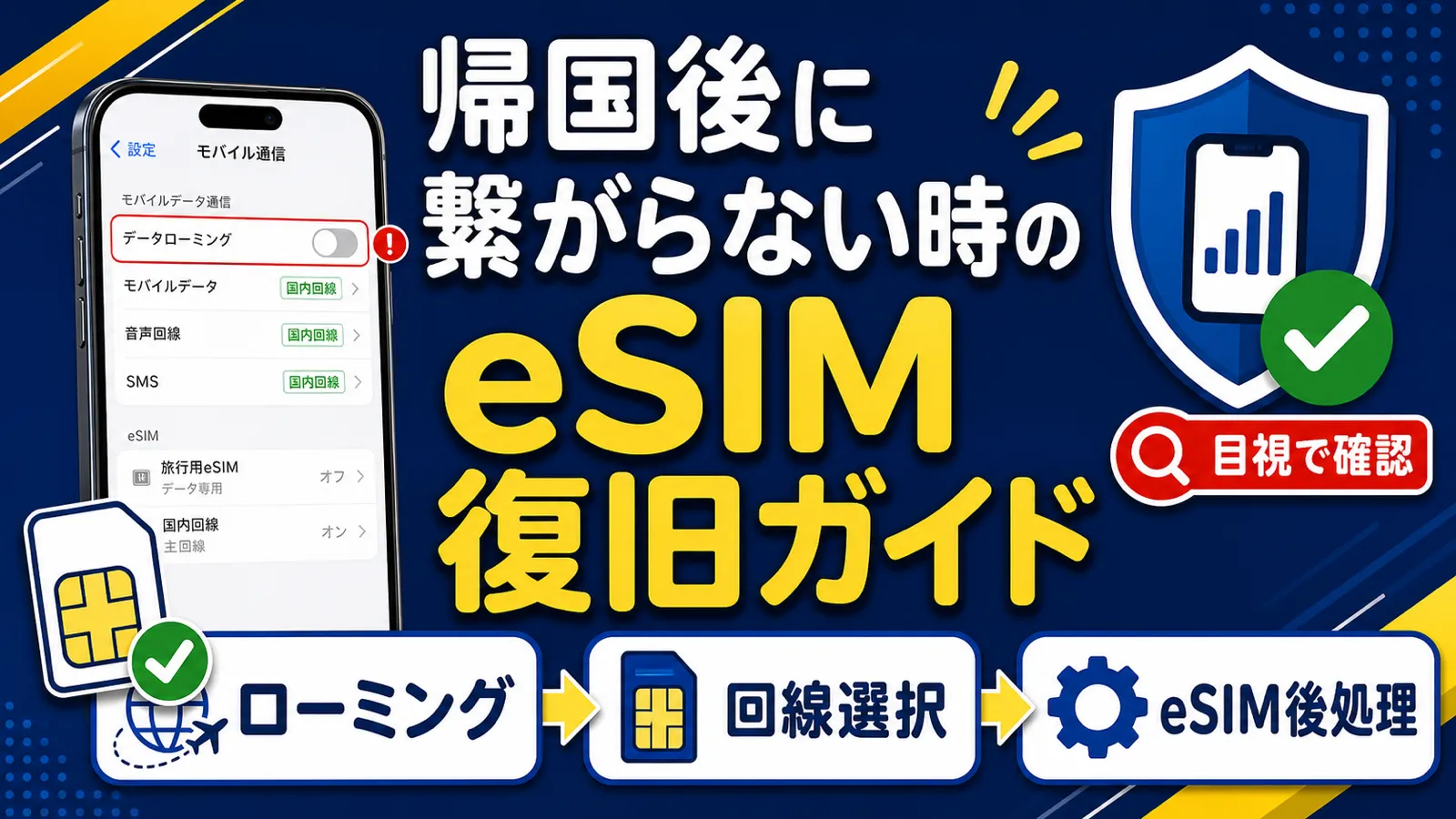
海外旅行から日本に帰国してスマホの電源を入れた際、「なぜかネットに繋がらない」「いつもの回線が表示されない」と困った経験はないでしょうか。
海外eSIMから国内回線への切り替えは、本来スムーズに行われるものですが、設定の状況によっては手動での確認が必要なケースがあります。
この記事では、帰国後に国内回線が繋がらないときのチェックポイントから、使い終わった海外eSIMの適切な処理方法まで、ステップごとに分かりやすく解説します。
まずはご自身のスマホの画面を開きながら、一つずつ確認してみましょう。
この記事を読んでわかること
- 帰国後に国内回線が繋がらない原因と具体的な解決策
- 使い終わった海外eSIMを「削除」すべきか「残す」べきかの判断基準
- 国内回線がない状態で帰国した際の、最適なネット環境の整え方
目次
帰国後のeSIM設定3ステップ:国内通信を最速で復旧する方法
海外旅行から戻ってきた直後、「高額なローミング代などの追加請求が来ないか」と心配になるかもしれませんが、プリペイド型の海外eSIMであれば、購入したプラン金額を超える費用が発生することはありません。
trifa公式サポートでも、プリペイド型は購入額以上の課金が起きない仕組みとして案内されています。
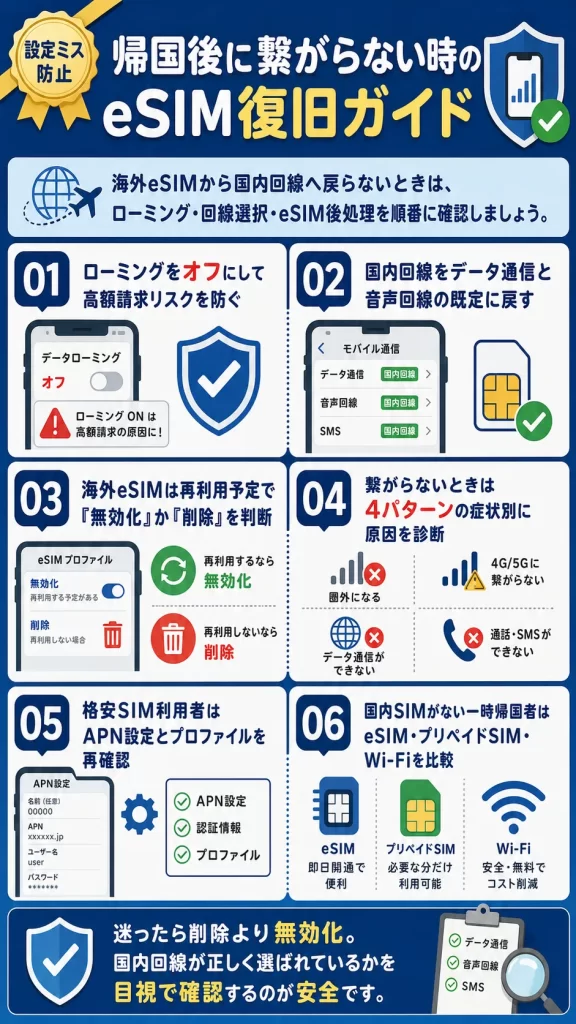
空港でスマホがすぐ繋がらないと焦りやすいものですが、帰国後に必要な操作は以下の3ステップだけです。
1. 海外eSIMのデータローミングをオフにする(30秒)
2. 国内回線をデータ通信のデフォルトに戻す(1分)
3. 海外eSIMをそのまま無効化、または削除する(1〜3分)
※時間は目安です
iPhoneでは帰国時に旅行用eSIMが自動でオフになるケースもありますが、切り替わった旨の通知が出ないこともあります。
Apple公式サポートも主回線が有効になっているかの手動確認を推奨しています。
自動切替を当てにせず、一度は設定画面を目視で確認しておくことで、空港を出てから「ネットに繋がらない」と慌てるトラブルを防げます。
STEP1:データローミングをオフにして高額請求を防ぐ
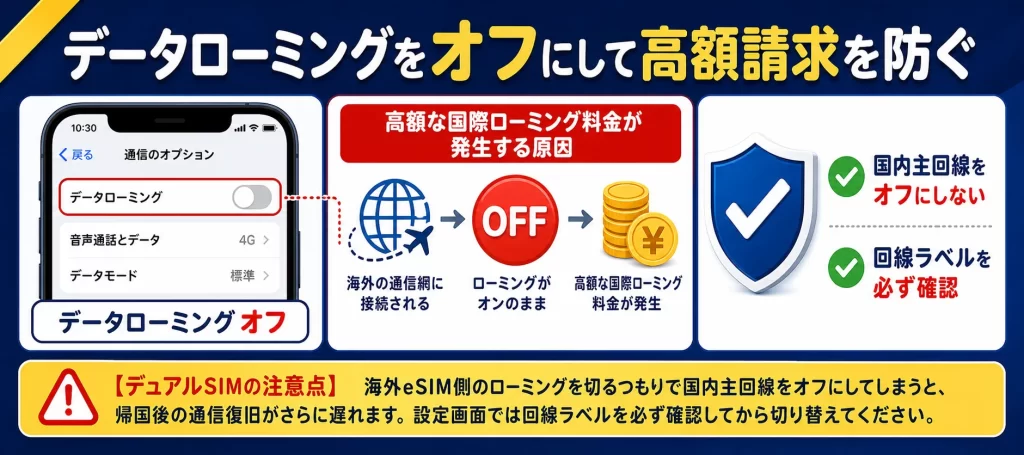
最初の作業はデータローミングのオフです。
プリペイド型の海外eSIMなら追加課金は発生しないものの、国内回線のデータローミングがオンのままだと、意図せず海外の通信網に接続されてしまい、高額な国際ローミング料金が発生する原因になります。
海外ローミングは国・地域ごとの従量課金で、国内向けの定額プランは適用されないケースがあります。
さらにアプリの自動更新やクラウド同期など、画面を触っていなくても発生するバックグラウンド通信で課金されてしまう恐れもあるので注意してください。
▼iPhoneの操作手順
- 「設定」アプリを開く
- 「モバイル通信」をタップ
- 対象の回線を選ぶ
- 「通信のオプション」を開く
- 「データローミング」をオフに切り替える
▼Androidの操作手順
- 「設定」を開く
- 「ネットワークとインターネット」をタップ
- 「SIM」を選ぶ
- 対象の回線を選択
【デュアルSIMの注意点】
海外eSIM側のローミングを切るつもりで国内主回線をオフにしてしまうと、帰国後の通信復旧がさらに遅れます。
設定画面では回線ラベル(「主回線」「副回線」など)を必ず確認してから切り替えてください。
STEP2-1:iPhone(iOS 17以降)の国内SIM切り替え手順
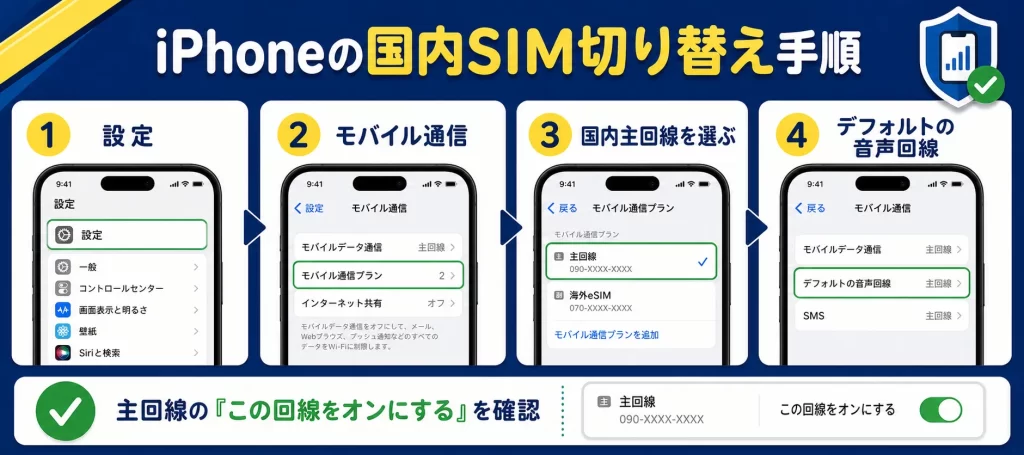
海外eSIMのローミングをオフにした後は、データ通信の接続先を国内回線に戻します。
▼iPhoneの操作手順
- 「設定」→「モバイル通信」を開く
- 国内主回線と海外eSIMの2回線がそれぞれ有効か確認する
- 「モバイルデータ通信」をタップして国内主回線を選ぶ
- 必要に応じて「デフォルトの音声回線」で通話用の回線を指定する
国内SIMと海外eSIMを併用するデュアルSIMの場合、音声通話とデータ通信の回線を個別に指定する構造になっています。
データだけを国内SIMに戻し、音声側を切り替え忘れると着信できないトラブルの原因になるため注意してください。
帰国時に海外eSIMが自動でオフになっていれば、以上の手順で国内回線への切り替え作業は完了です。
ただし自動オフが働かない端末もあるため、念のため主回線の「この回線をオンにする」が有効か、海外eSIM側はオフかを目視で1回チェックしてください。
STEP2-2:Android(Pixel・Galaxy・Xperia)の国内SIM切り替え手順
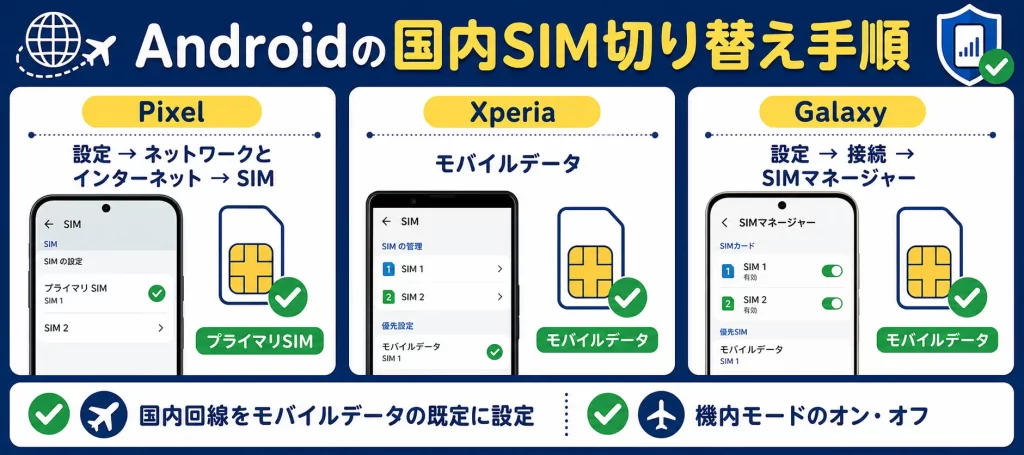
Androidスマートフォンの場合、お使いの機種によって設定画面の表記が異なることがありますが、基本的には「ネットワークとインターネット」などのメニューから同様の操作が可能です。
Pixel・Galaxy・Xperiaの主要3シリーズで、SIM管理画面までの手順を整理しました。
設定画面の入口
設定 → ネットワークとインターネット → SIM
データ用SIM選択メニュー
プライマリSIM
メーカーによってメニューの名前が異なるだけで、設定を変更する大まかな流れは変わりません。
▼Pixelの操作手順(代表例)
- 「設定」→「ネットワークとインターネット」→「SIM」を開く
- 海外eSIMを選択し、「SIMを使用」をオフにする
- 前の画面に戻り、国内の主回線(プライマリSIMとして使う回線)を選択する
- 「モバイルデータ」をオンにし、「通話の設定」「SMSの設定」もこの国内回線に変更する
XperiaやGalaxyでも入口メニューが違うだけで、用途別の既定SIMを国内回線に戻す操作の流れは概ねPixelと同じです(細かい項目名はメーカー公式で確認してください)。
海外eSIMの「SIMを使用」をオフにしたうえで、国内回線をモバイルデータの既定に設定すれば、基本的にはすぐに普段通りの通信状態に戻ります。
もし数分待ってもネットに繋がらない(電波が立たない)場合は、一度端末を再起動するか、機内モードのオン・オフを試してみてください。
STEP3:海外eSIMを無効化または削除する
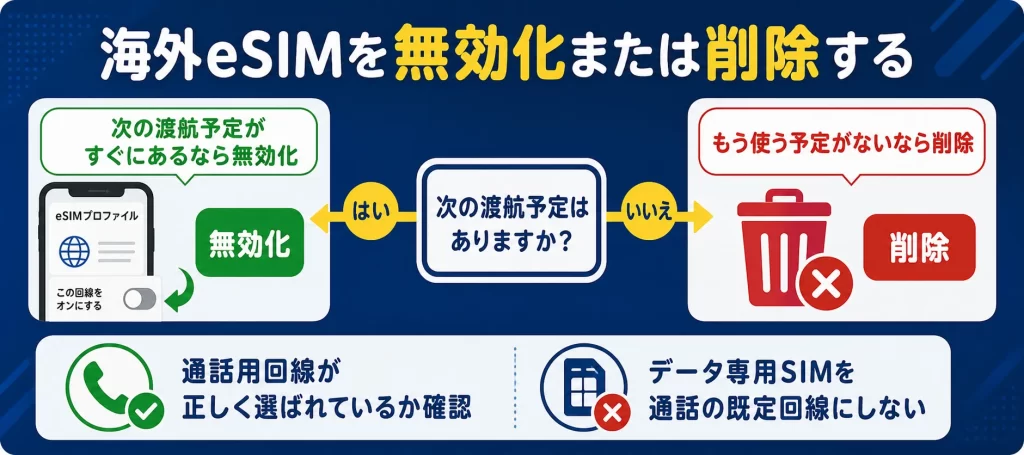
通信が国内回線に戻ったら、最後は海外eSIMの後処理です。
次の渡航予定がすぐにあるなら無効化(一時停止)でプロファイルを残し、もう使う予定がないなら削除する、という2通りの選択になります。
なお、デュアルSIM端末では通話とデータの優先回線を別々に設定する必要があるので注意してください。
データ専用SIM(音声通話非対応のもの)を誤って通話の既定回線に設定すると、発信に支障が出る可能性があります。
設定後は固定電話などへ試しに発信して、通話用回線が正しく選ばれているかを念のため確かめておくと安全です。
⇒ 使い終わったeSIMは削除?無効化?状況別の最適な処理方法
帰国後にeSIMが繋がらない原因と解決法:4パターン診断フロー
帰国後にネットが繋がらないトラブルは、スマホの状態によって原因が異なります。
ここからは、よくある「4つの症状パターン」とそれぞれの原因をまとめました。
まずはご自身のスマホがどの状態に当てはまるかを確認してみましょう。
万が一、基本的な確認だけで解決しない場合に向けて、後半では「ネットワーク設定のリセット」や「格安SIM(MVNO)のAPN再設定」といった、一歩踏み込んだ復旧手順も順番に解説します。
繋がらない原因を診断フローで特定:4パターンの症状別チェック
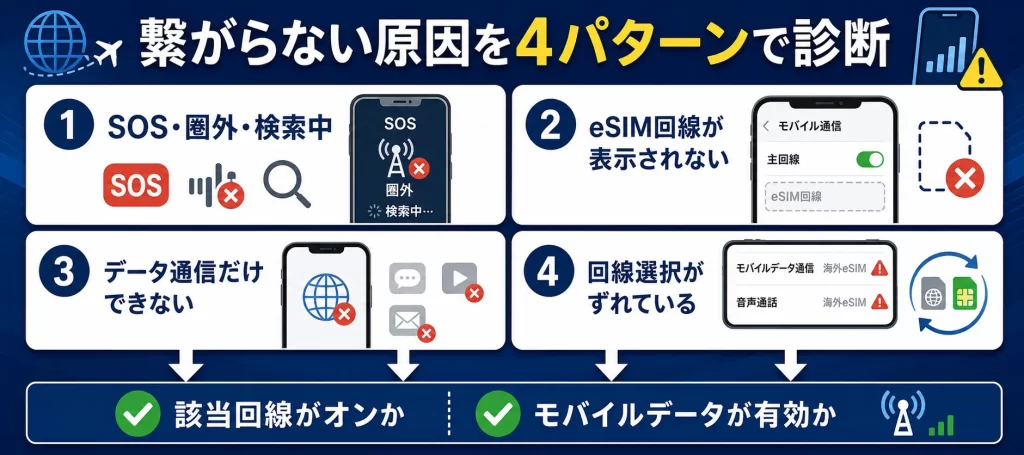
帰国後の接続トラブルは、スマホの画面に表示されている「症状」から、次の4つのパターンのいずれかに特定できます。
▼パターン1:画面に「SOS」「圏外」「検索中」が出ている
ネットワーク自体に接続できていない状態です。
デュアルSIMの場合は、対象回線が「この回線をオンにする」になっているかも合わせてチェックしてください。
対処方法
- 機内モードをいったんオンにしてからオフに戻す
- 端末を再起動する
- 契約中の通信事業者にアカウントの有効性や障害情報を確認する
- iOSとキャリア設定アップデートを最新版にする
参照:Apple
▼パターン2:eSIM回線そのものが表示されない・設定できない
回線リストに日本で普段使っているSIM(国内回線)の名前が表示されない場合は、次の3つのポイントを順番に確認してみましょう。
確認ポイント
- 端末に物理SIMカードが正しく差し込まれているか
- 国内eSIMのプロファイルが誤って削除されていないか
- OSが最新バージョンにアップデートされているか
参照:Apple
回線自体は表示されているのに使えない状態であれば、その回線をいったんオフにしてから再度オンに切り替えるだけで戻ることもあります。
▼パターン3:電波は立っているのに、データ通信だけできない
通話やSMSは使えるのにブラウザやアプリが繋がらないケースです。
次の3つを順に確認してください。
確認ポイント
- モバイルデータがオンになっているか
- SIM設定で「SIMを使用」がオンになっているか
- 優先ネットワーク種類が適切か
参照:Pixel公式
Wi-Fiをいったんオフにして電波の強さを確かめ、弱ければ場所を移動してみるのも有効です。
▼パターン4:デュアルSIMで回線選択がずれている
国内に戻っているにもかかわらず、データ通信や通話の基準(既定)が海外eSIM側のままになっている状態です。
以下のポイントを順番にチェックしてください。
確認ポイント
- 国内回線と海外eSIMの両方が「オン」になっているか
- 「モバイルデータ通信(データ用のSIM)」に国内回線が指定されているか
- 「デフォルトの音声回線(通話用のSIM)」に国内回線が指定されているか
- 設定変更後、一度「機内モード」をオン・オフして新しい設定をシステムに反映させる
参照:Apple
設定を国内回線に切り替えた後は、一度「機内モード」をオン・オフして電波を掴み直すと、新しい設定がスムーズに反映されます。
どのパターンに該当する場合でも、最初の共通チェックは「該当回線がオンか」「モバイルデータが有効か」の2点から確認してみましょう。
基本確認とパターン別チェックでも改善しない場合は、続くネットワーク設定リセットと、格安SIM利用者向けのAPN再設定で対処していきます。
ネットワーク設定をリセットして接続を回復する手順(iPhone・Android)
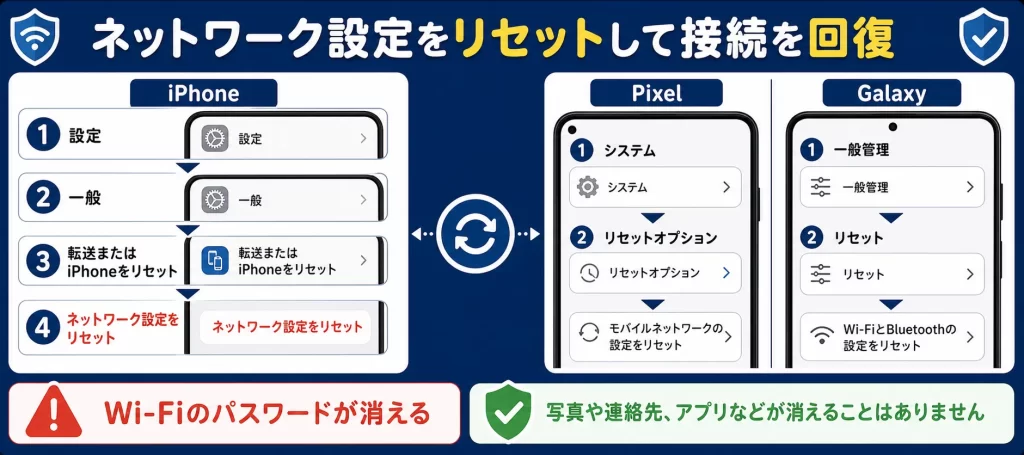
基本のチェック項目を一通り確認しても通信が戻らないなら、ネットワーク設定のリセットが有効な手段です。
「リセット」と聞くと写真や連絡先が消えるイメージがありますが、ここで言うリセットは通信関連の設定だけを初期状態に戻す操作のため、端末内の写真や連絡先、アプリなどが消えることはありません。
▼iPhoneの操作手順
- 「設定」を開く
- 「一般」をタップ
- 「転送またはiPhoneをリセット」を選ぶ
- 「リセット」→「ネットワーク設定をリセット」をタップ
Apple公式サポートによれば、このリセットでは使用済みネットワークの情報や構成プロファイル経由ではないVPN設定が初期化されます。
一方でデータやメディアは消去の対象外です。
▼Pixelの操作手順
- 「設定」を開く
- 「システム」→「リセットオプション」をタップ
- 「BluetoothとWi-Fiのリセット」または「モバイルネットワークの設定をリセット」を選ぶ
▼Galaxyの操作手順
- 「設定」を開く
- 「一般管理」→「リセット」をタップ
- 「Wi-FiとBluetoothの設定をリセット」→「設定をリセット」を選ぶ
Wi-FiやBluetoothの設定までリセットする場合は、保存済みWi-Fi情報などが削除されることがあります。
スマホ自体の初期化(工場出荷状態に戻すこと)とは異なり、データが消える心配はないため、繋がらないときはまずこのネットワークリセットを試してみるのがおすすめです。
APN設定を確認・再設定する方法(格安SIM利用者向け)
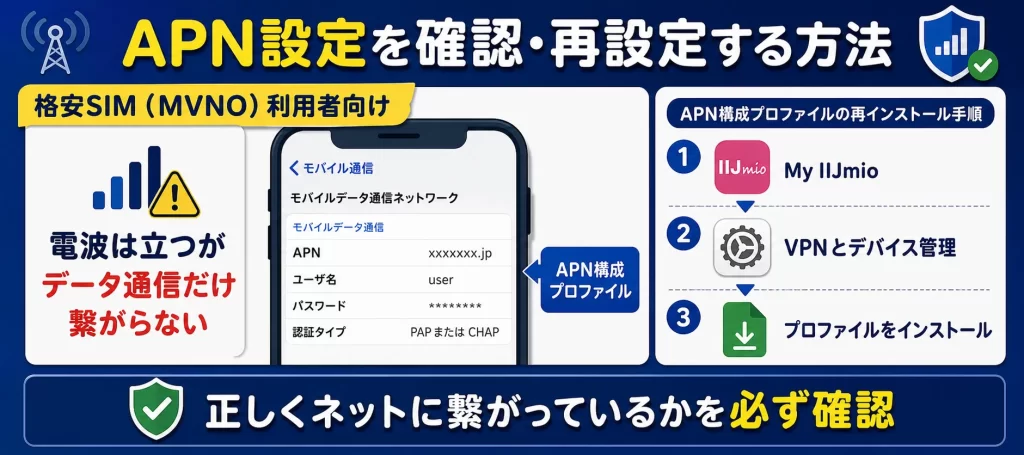
※こちらは、IIJmio・mineo・OCN モバイルONEなどの格安SIM(MVNO)を使っている方向けの内容です。ドコモ・au・SoftBank・楽天モバイルなどのMNO回線をそのまま使っている方は、APN構成プロファイル自体が不要なため、ここはスキップして問題ありません。
格安SIM利用者が帰国後にデータ通信できなくなる典型的な原因が、APN構成プロファイルが正しく適用されていない状態です。
海外eSIMから国内のMVNO回線に戻したタイミングで、過去のプロファイルが残ったままになっていたり、逆に消えてしまっていたりすると、電波は立っているのにデータ通信だけ繋がらない状態になります。
APN設定の確認場所
iPhoneでは「設定」→「モバイル通信」→「モバイルデータ通信ネットワーク」を開くと、現在のAPN設定を確認できます(参照:Apple)。
▼MVNOプロファイルの再インストール手順(IIJmio例)
- 公式アプリ「My IIJmio」から最新のAPN構成プロファイルを取得
- iPhoneの「設定」→「一般」→「VPNとデバイス管理」を開く
- ダウンロードしたプロファイルをインストール
IIJmioの公式手順では、別のMVNOへ切り替える場合、古いプロファイルを先に削除してから新しいプロファイルをインストールする流れが示されています。
mineoやOCN モバイルONEなど他のMVNOも、各社の公式アプリまたはサポートページから同じ要領で取得可能です。
なおiOSのアップデート後にもAPN設定の再構成が必要になるケースがあります。
格安SIMを使っている方は、帰国後だけでなくOSをアップデートした直後にも、正しくネットに繋がっているかを必ず確認するようにしましょう。
使い終わったeSIMは削除?無効化?状況別の最適な処理方法
国内での通信が復旧した後に迷いやすいのが、使い終わった海外eSIMを「無効化」しておくべきか、それとも「削除」すべきかという判断です。
すぐに削除しても問題ない場合もあれば、無効化のまま残しておいた方がよい場合もあり、再ダウンロードできるかはサービスごとに条件が違います。
この章では、再利用予定の有無と再ダウンロード可否を踏まえた判断フロー、削除手順、サービス別の比較、次回渡航へ向けた保存・管理のコツまで、順を追って解説します。
削除・無効化・保存のどれが正解?2つの質問で決まる判断フロー
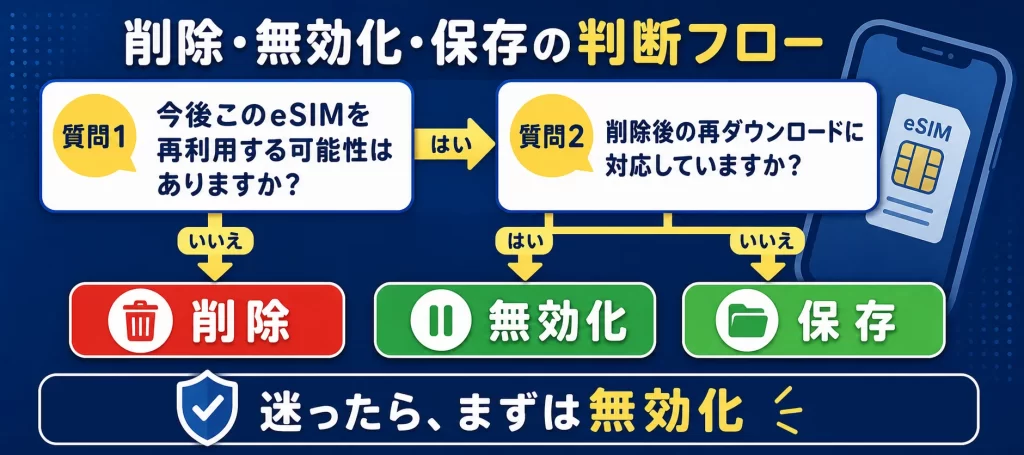
最適な処理方法は、自分のケースを次の2つの質問に当てはめれば、ほぼ自動的に決まります。
質問1:今後このeSIMを再利用する可能性はありますか?
質問2:そのeSIMサービスは削除後の再ダウンロードに対応していますか?
回答の組み合わせで、おすすめの処理は「保存」「無効化」「削除」の3パターンに分かれます。
再利用予定があるなら保存がおすすめ
「保存」というのは、eSIMプロファイルを端末に残したまま「この回線をオンにする」だけオフにしておく状態のことを指します。
次回同じ国へ渡航する予定があるなら、削除ではなく無効化のまま残しておけば、次回も再有効化のタップだけで使い始められるのが利点です。
iPhoneは8件以上のeSIMを保存できるため、複数の渡航先プロファイルを残すこともできます。
再利用が未定なら無効化がおすすめ
「無効化」を選ぶのは、すぐ使う予定はないけれど、将来また使うかもしれないというケースです。
プロファイルを残したまま通信を止めるだけなので、後から有効化に戻すのも数タップで済みます。
再ダウンロードができないサービスを使っている場合は、プロファイルを削除せず、設定を「無効(オフ)」にしたまま端末に残しておくのが確実です。
もう使わないなら削除がおすすめ
「削除」が向いているのは、もう絶対に使わないと判断できた場合か、「また海外へ行くときに、新しいeSIMを買い直すつもりでいる」という場合は、使い終わったプロファイルを削除してしまって差し支えありません。
Apple公式もトラブルシューティング目的での安易な削除を避けるよう案内しており、削除すると通信事業者への問い合わせや新規eSIMの再取得が発生します。
迷ったら、まずは無効化を選んでおくことが、リスクの低い選び方になります。
eSIMを削除する手順:iPhone3ステップ・Android3ステップ
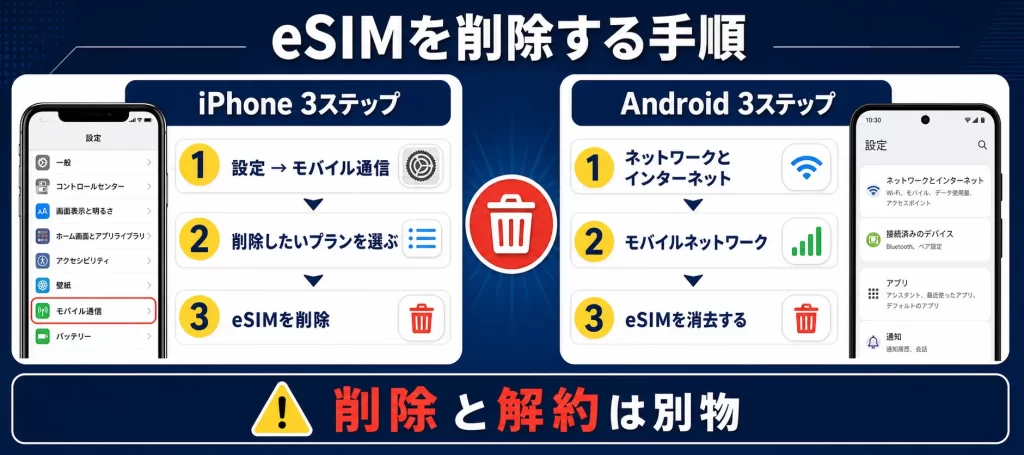
判断フローで「削除」が決まった場合は、操作自体は3タップ程度で完了します。
ただし、削除後は再連絡や新規購入が必要になることが多いので、必ず「もう使わない」と確信が持てた段階で実行してください。
ここでは一例としてiOS 17以降のiPhoneとGoogle Pixelの削除手順を紹介します。
▼iPhoneの操作手順
- 「設定」→「モバイル通信」を開く
- 削除したいプランを選ぶ(プランが1つだけなら直接「eSIMを削除」が表示)
- 「eSIMを削除」または「プランを削除」をタップ
参照:Apple
▼Androidの操作手順(Google Pixel例)
- 「設定」→「ネットワークとインターネット」→「モバイルネットワーク」を開く
- 削除する対象のeSIMを選ぶ
- 「eSIMを消去する」をタップ
GalaxyやXperiaは「接続」→「SIMマネージャー」配下など画面名が異なるため、メーカー公式のサポートページで最新の表記を確かめてから操作してください。
【削除と解約は別物!】
eSIMを端末から消す操作は通信事業者との契約解除とは別物で、契約解除には事業者への連絡が必要です。
削除しただけでは料金が発生し続けるサービスもあるため、契約期間内のeSIMを削除する際は注意してください。
削除と無効化の違いを比較:サービス別の再ダウンロード可否一覧
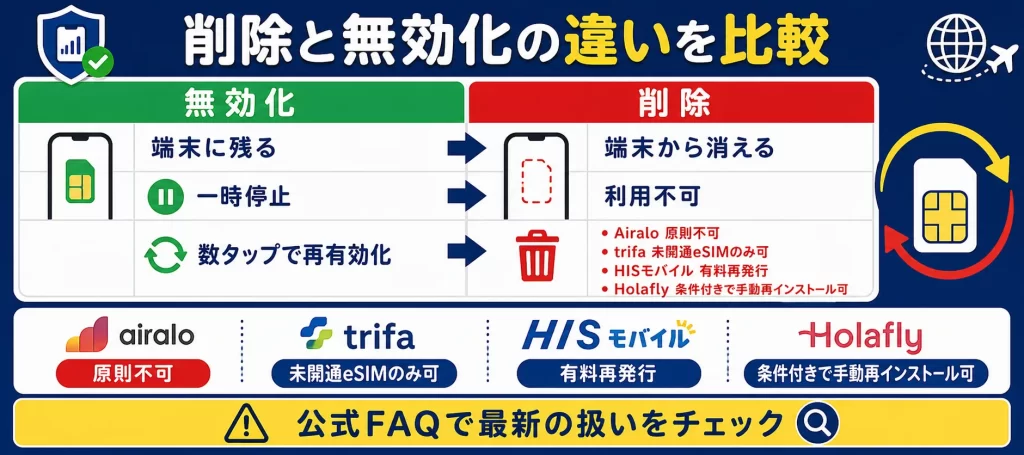
無効化はプロファイルを端末内に残したまま通信を止める一時停止、削除はプロファイル自体を端末から取り除く完全除去にあたります。
無効化
端末に残る
削除
端末から消える
主要サービスごとの再ダウンロード可否は、おおまかに以下のように分かれます。
料金や対象条件はサービス側の改定で変わる可能性があるため、削除を実行する前には必ず利用中のサービス公式FAQで最新の扱いをチェックしてください。
削除後の再ダウンロード
原則不可
備考
無効化を推奨。新規購入が必要
サービスごとのルールを把握していないと思わぬトラブルに繋がるため、事前に「再ダウンロードができる仕様か」をFAQなどでチェックしてから削除に進むようにしてください。
次回渡航に備えるeSIMプロファイルの保存・管理3つのコツ
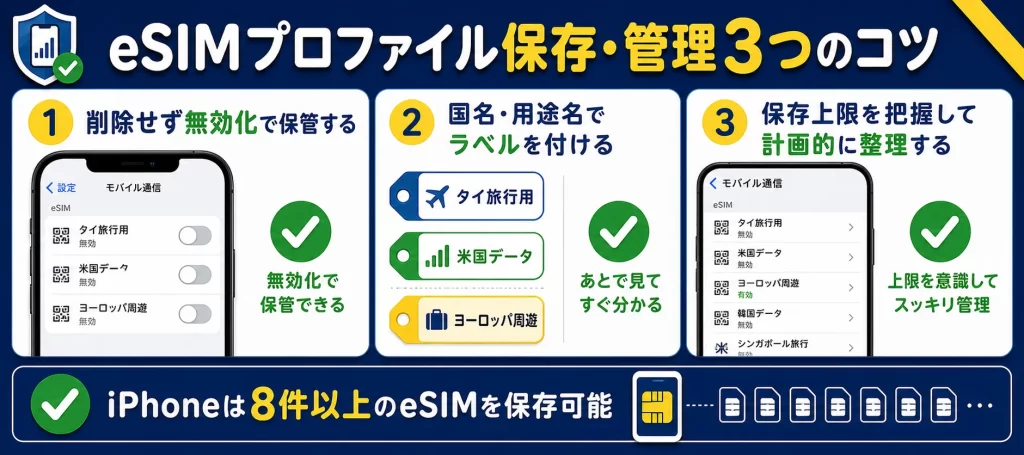
無効化を選んで残しておく場合や、複数の渡航先プロファイルを管理する場合のために、運用上の3つのコツを押さえておくと次回渡航時のeSIM利用がスムーズになります。
コツ1:削除せず無効化で保管する
次回も同じサービスを使う見込みがあるなら、削除せず無効化で残します。
iPhoneでは対象回線の「この回線をオンにする」をオフ、Pixelでは「Use this SIM」をオフにするだけで、プロファイルは端末内に温存されます。
コツ2:国名・用途名でラベルを付ける
複数のプロファイルが溜まると、後から見たときに「これはどこの何用だったか」が分からなくなりやすいです。
iPhoneでは「設定」→「モバイル通信」→対象回線→「モバイル通信プランの名称」からラベルを変更できます。
「タイ旅行用」「米国データ」のように一目で判別できる名前にしておくと、次回の有効化が一気に楽になります。
コツ3:保存上限を把握して計画的に整理する
iPhoneは8件以上のeSIMを保存可能で、設定画面から有効な回線を切り替えられる仕組みになっています。
ただし上限に近づくと新規追加前に古いプロファイルの削除が必要になる場合があるため、明らかに使う予定のないものは適宜整理しておくのがコツです。
機種変更時のeSIM引き継ぎ手段はキャリアやサービス側の対応状況によって異なるため、買い替え前にはApple公式や利用中キャリアの最新案内を確認しておいてください。
次の海外旅行に備えるeSIM活用術:トップアップ(チャージ)と出発前チェックリスト
帰国後の処理が一段落したら、次の海外旅行を見据えたeSIM活用にも目を向けておくと、次回のeSIM利用がぐっとスムーズになります。
同じプロファイルにデータを追加するトップアップを使えば毎回の新規購入を省けますし、空港・帰宅後・翌日の3段階チェックを習慣化しておけば設定漏れも防げます。
日本国内でもデュアルSIMを使い分けたり、お得なキャリアに乗り換えたりする場面でeSIMは役立ちます。
ここからは、「次回の旅行で使えるチャージ機能」「帰国後のやることリスト」「日常と旅行先での応用方法」の3つについて順番に解説します。
eSIMトップアップ(チャージ)で次回旅行もお得に:対応サービスと申込手順
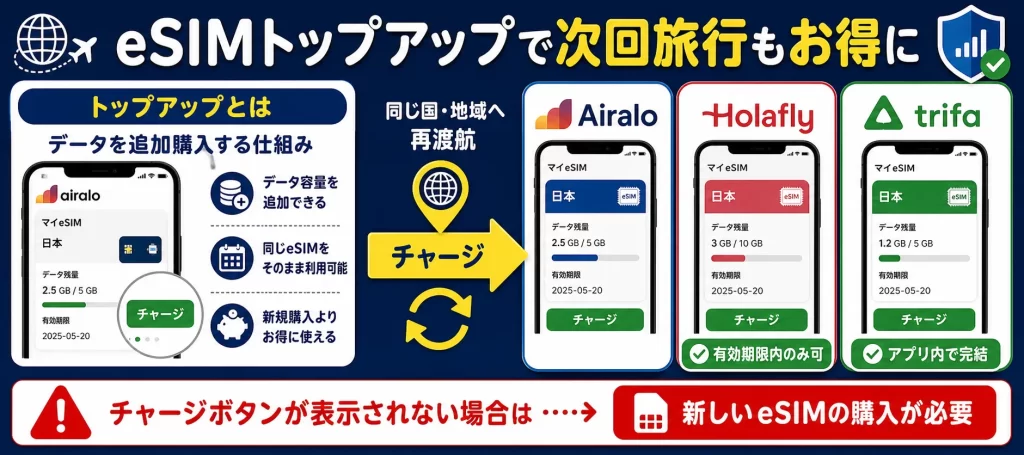
トップアップとは、すでに購入したeSIMプロファイルにデータを追加購入する仕組みです。
新規eSIMを買い直さずに済むため、同じ国・地域へ再渡航するときに手間とコストを抑えられます。
ただしトップアップ可否はサービスによって条件が異なります。
トップアップ条件
対応eSIMのみ可(「チャージ」ボタンの有無で判別)
申込導線
My eSIM画面の「チャージ」
Airaloでは、購入前なら商品ページの「追加情報」タブ、購入後なら「My eSIM」画面の「チャージ」ボタン有無でトップアップ対応を判別できます。
対応している場合の操作はシンプルで、ログイン後にMy eSIMから対象eSIMを開き、「チャージ」を押して追加パッケージを選ぶだけで完了します。
「チャージ」ボタンが出ない場合はそのeSIMでは追加購入ができないため、新しいeSIMの購入が必要です。
trifaはアプリ内で国・プラン選択からチャージまでが完結する設計のため、慣れていれば数タップで追加できます。
帰国後eSIM設定チェックリスト:空港・帰宅後・翌日の3段階で確認
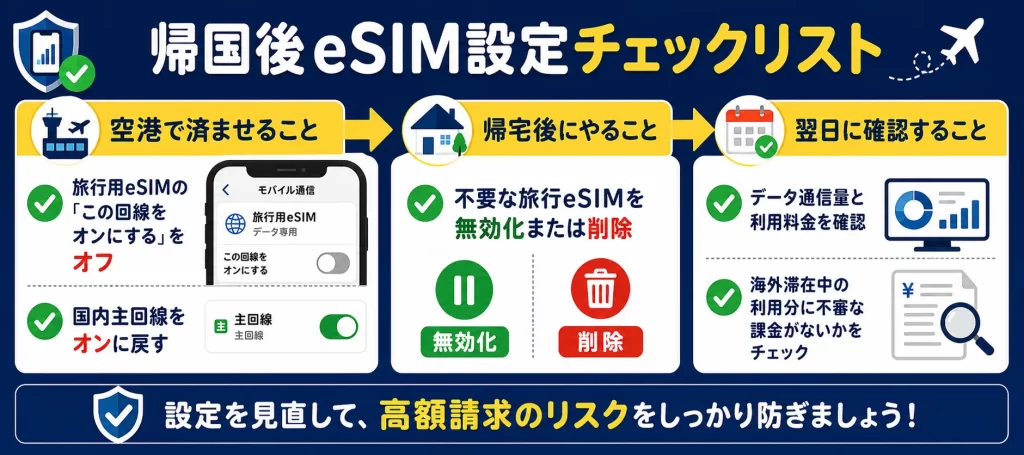
帰国後の設定は一度に全部こなさなくても大丈夫です。
タイミングを3段階に分けてチェックすれば、抜け漏れが起きにくくなります。
iPhoneでの操作手順を例としてまとめました。
空港で済ませること
- 旅行用eSIMの「この回線をオンにする」をオフ
- 国内主回線をオンに戻す
- 「モバイルデータ通信」と「デフォルトの音声回線」を国内回線に設定
- データローミングがオフになっているかを確認
帰宅後にやること
- 不要な旅行eSIMを無効化または削除
- 自宅Wi-Fiに接続してアプリの自動更新が走らない設定だったかをチェック
翌日に確認すること
- 契約キャリアのアプリで前日までのデータ通信量と利用料金を確認
- 海外滞在中の利用分に不審な課金がないかをチェック
ドコモの場合はMy docomoの「ご利用料金の確認方法」で、データ通信量と利用料金を翌日からチェックできます。
当月分の利用状況は翌月10日ごろに確定する仕組みのため、最終的な請求金額やデータ使用量は、翌月10日以降に改めて確認すると間違いがありません。
au・SoftBank・楽天モバイルも各社マイページアプリから同じように利用状況を確認できます。
eSIMの国内活用と次回海外旅行の準備ポイント
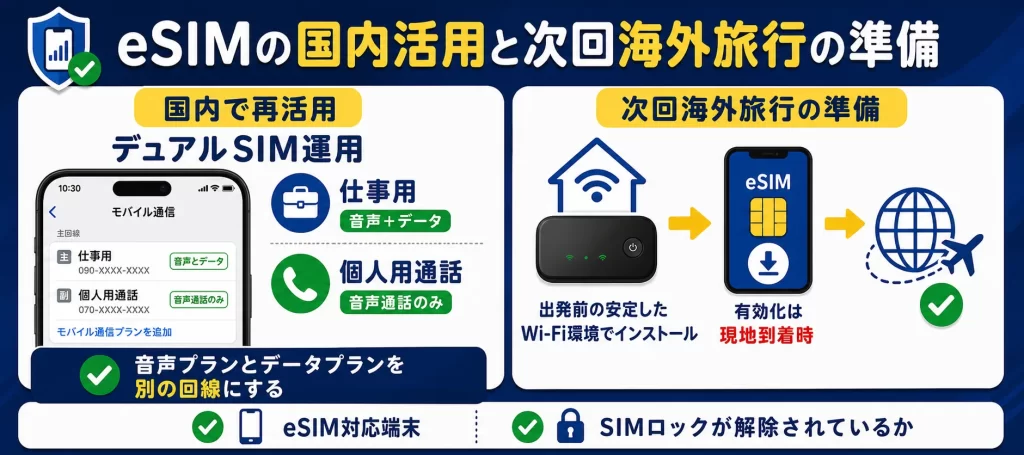
帰国後のeSIM処理が一通り終わったら、国内での再活用や次回旅行の前倒し準備にも目を向けてみてください。
国内で再活用する場合のパターンとしては、eSIMを使ったデュアルSIM運用があります。
Apple公式のデュアルSIM活用ガイドでは、1つの電話番号を仕事用、もう1つを個人用通話に分ける使い方や、音声プランとデータプランを別の回線にする運用が紹介されています。
ただし、iPhoneで同時にデータ通信ができる回線は1つだけです。
そのため、設定画面から「データ通信にどちらの回線を使うか」を正しく指定しておく必要があります。
次回の海外旅行用eSIMは、出発前の安定したWi-Fi環境でインストールしておき、実際の有効化は現地到着時に行うのが基本の流れです。
Holafly公式の準備ガイドでも、「旅行前に自宅でインストールし、目的地に到着したらアクティベートする」という手順が案内されています。
eSIMは物理SIMのように郵送を待ったり、SIMトレイを開けたりする必要がないため、渡航直前のタイミングでも通信手配を済ませられるのが大きな利点です。
次回旅行の前には、eSIM対応端末であるか、SIMロックが解除されているかも事前確認の項目として目を通しておくと、現地でのトラブル予防につながります。
【一時帰国者向け】国内SIMなしで通信を確保する3つの方法
※こちらは海外在住で日本に一時帰国する方や、国内回線を解約済みで短期間だけ日本で通信したい方に向けた内容です。国内のSIMやスマホをそのまま継続利用している方は、ここはスキップして問題ありません。
日本で普段使っている回線がない状態で帰国した場合は、主に次の3つの方法でネット環境を整えることができます。
- 国内eSIMの即日取得
- 空港のプリペイドSIM
- Wi-Fiレンタル
これらは滞在する期間やスマホの使い方によって適した手段が異なります。
ご自身の状況に合わせて、ぴったりな方法を選んでみましょう。
一時帰国者の通信確保:国内eSIM即日取得・プリペイドSIM・WiFi運用を比較
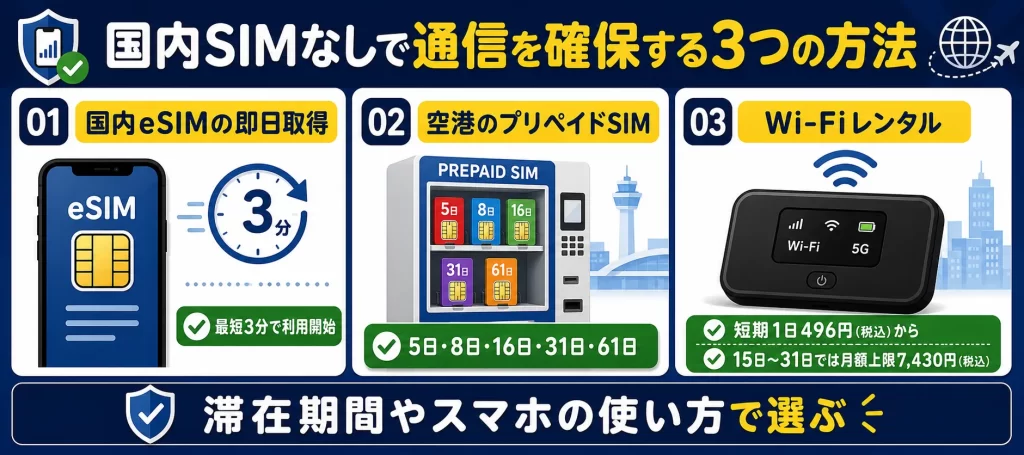
3つの方法を比較すると、それぞれ向いているシーンが整理できます。
なお料金・プラン構成は各社の改定で変わる場合があるため、申込前には必ず公式の最新情報を確認してください。
方法1:国内eSIMを即日取得する
楽天モバイルのeSIMは、対応端末と「スマホでかんたん本人確認」が揃っていれば、オンラインで申込から開通まで完結し、最短3分で利用開始できます。
他社端末を使う場合はSIMロックが解除されているかの事前確認も必要です。
他社のキャリアでも即日のeSIM開通に対応しているケースがあるため、料金プランや使い勝手の好みで選びわけるのも一つの方法です。
即日性を重視する人に向いています。
方法2:空港のプリペイドSIM自動販売機
新千歳空港では、5日・8日・16日・31日・61日の各プランをカバーするSIMカード自動販売機が設置されており、eSIM対応商品も取り扱われています。
成田国際空港も同様に、SIM販売やWi-Fiレンタル窓口が保安検査前のエリアに用意されています。
eSIM非対応の端末を使う場合や、到着後すぐに現物を確保したい場合に向きやすい方法になります。
方法3:WiFiレンタル
WiFiレンタルどっとこむが扱うSoftBank E5785無制限プランは、短期1日496円(税込)から、15日〜31日では月額上限7,430円(税込)という料金体系です。
1台で複数端末をつなげるため、家族や同行者と共有する場面や、2週間を超える長期滞在では費用対効果が高くなります。
成田空港にはJ WiFi & Mobile等の受取窓口があり、到着後すぐにレンタルを開始できるのも便利な点です。