
海外でeSIMが繋がらない原因と対処法|出発前テストと症状別チェックリスト付き
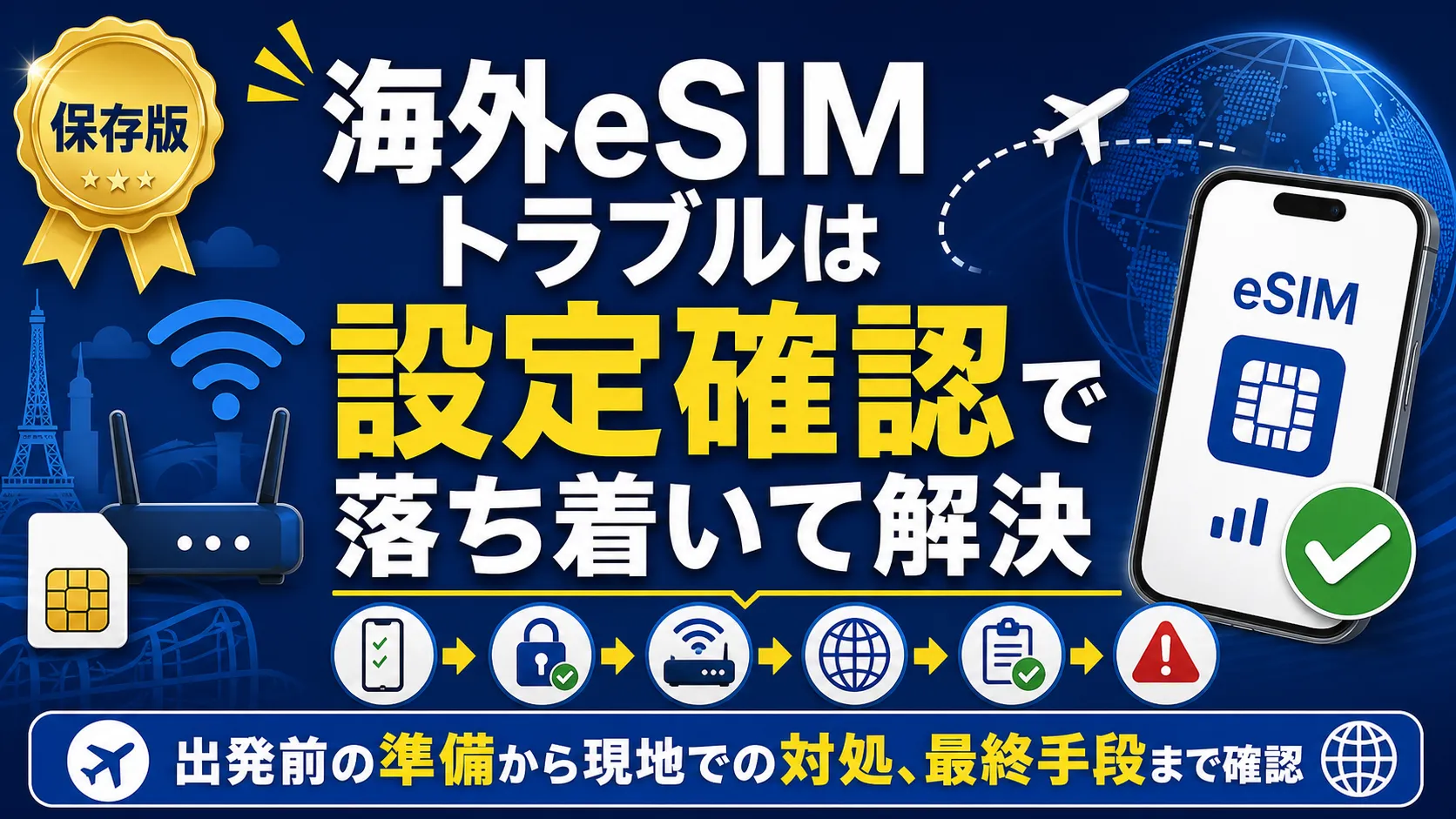
海外旅行の必須アイテムとなったeSIMですが、「設定したのに繋がらない」「現地でネットが使えなかったらどうしよう」と不安に感じる場面は少なくありません。
実は、eSIMトラブルの多くは基本的な設定の見直しだけで解決することがあります。
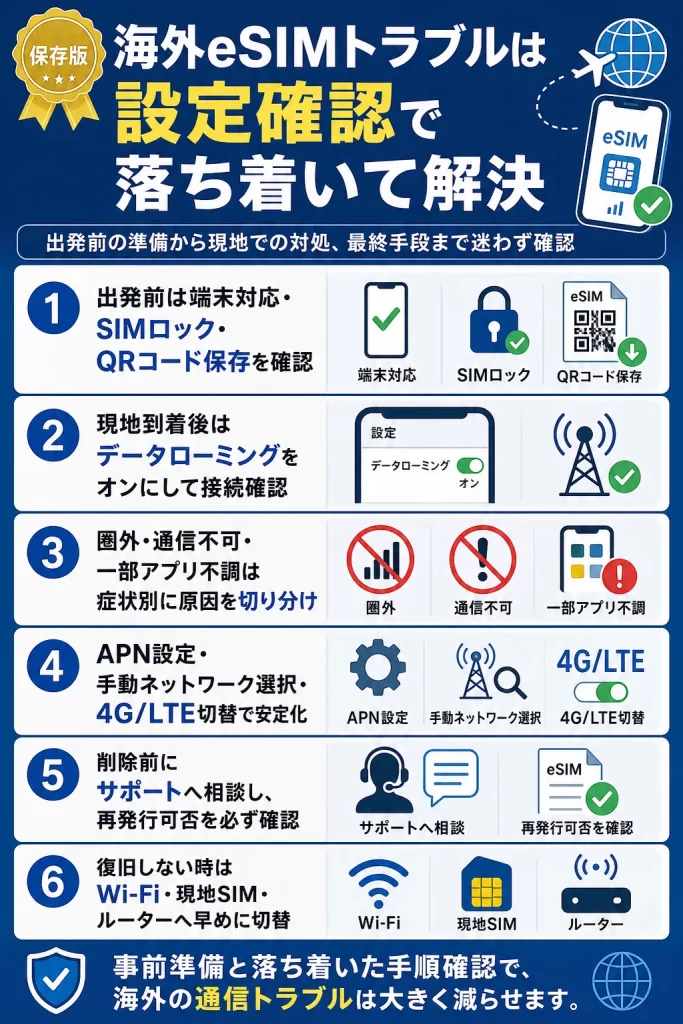
この記事では、現地で繋がらない時の具体的なチェックリストから、どうしても復旧しない場合の最終手段まで、スムーズな通信を取り戻すための手順を分かりやすくまとめました。
目次
eSIMが海外で繋がらない事態を防ぐためのチェックリスト【出発3日前~到着】
出発までに数日ある方も、渡航直前で時間に余裕がない方も、以下のチェックリストを順に確認することでトラブルを未然に防げます。
・出発3日前: 端末のスペック・設定の最終確認
・出発当日: eSIMのインストールと有効化の準備
・現地到着: 通信設定の切り替えと接続確認
各タイミングで確認すべき内容を詳しく解説します。
出発3日前にやっておくこと|eSIM対応機種とSIMロックの最終確認
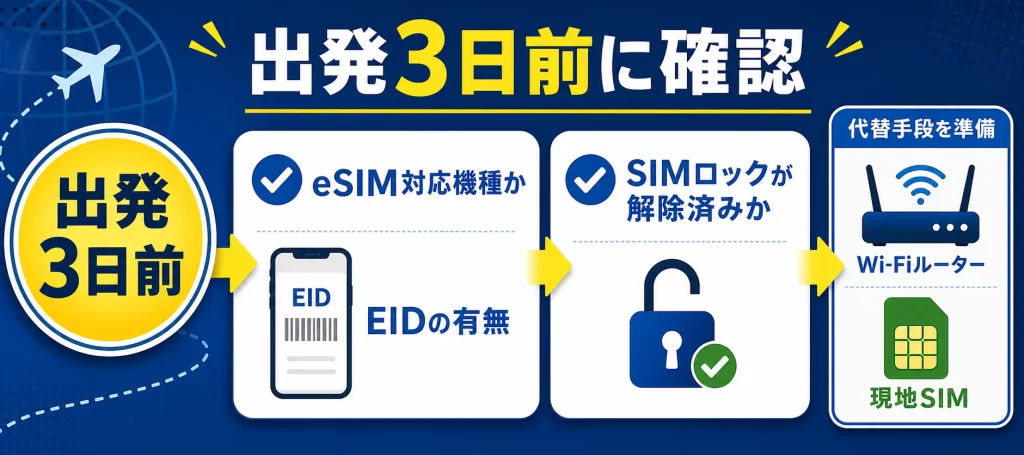
出発前にまず確認しておきたい初期チェック項目は以下の2点です。
・eSIM対応機種か(EIDの有無)
・SIMロックが解除済みか
ただし、これだけで利用できるとは限らず、契約予定のeSIMサービスのプラン有効化や事業者のeSIM対応可否は別途確認が必要になります。
iPhoneとAndroidそれぞれの確認手順は以下のとおりです。
対応機種の目安
iPhone XS/XS Max/XR以降
確認手順
「設定」→「一般」→「情報」を開き、画面下部の「EID」欄に番号が表示されていれば対応済み
備考
EIDの番号は契約事業者との確認時に求められる場合があります
2021年10月以降に発売されたスマートフォンは、総務省のガイドラインにより原則としてSIMロックが禁止されているため、対象機種であれば追加手続きは不要なケースが多くなっています。
それより前に発売された機種は、契約中のキャリア窓口またはマイページからSIMロック解除の手続き状況を確認しておきます。
事前に確認しておけば、万一eSIM非対応だと分かっても、Wi-Fiルーターのレンタルや現地SIMの購入といった代替手段を落ち着いて準備できます。
出発当日にやること|eSIMプロファイルの事前インストール
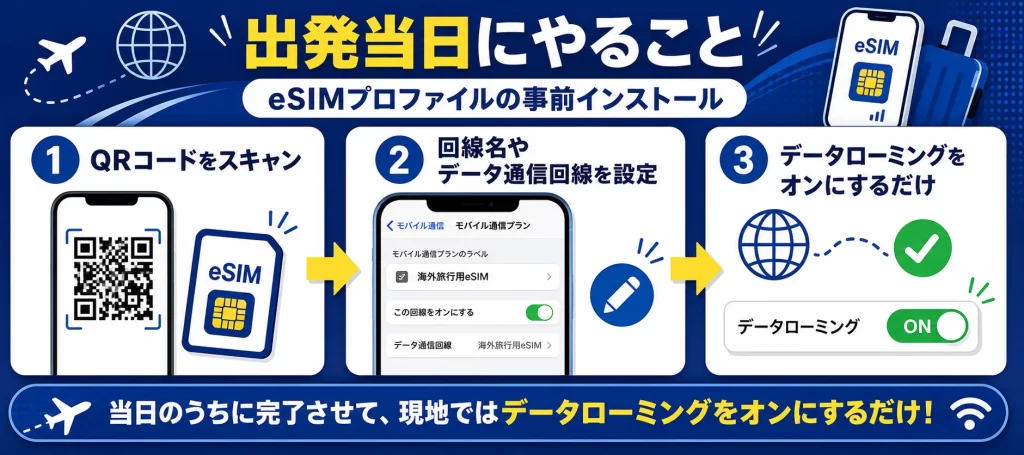
出発当日のうちに、契約したeSIMサービスから受け取ったQRコードを日本国内でスキャンし、プロファイルを端末へ追加しておきます。
現地で慌てないために、当日のうちにプロファイル追加まで完了させ、現地ではデータローミングをオンにするだけの状態を作っておくのがコツです。
iPhoneの手順
- 「設定」→「モバイル通信」→「eSIMを追加」を開く
- 「QRコードを使用」を選び、カメラでQRコードをスキャン
- 画面の指示に沿って回線名やデータ通信回線を設定する
Androidの手順(Pixelを例に)
- 「設定」→「ネットワークとインターネット」→「SIM」を開く
- 「SIMを追加」または「eSIMをダウンロード」を選択
- QRコードをスキャンする画面でカメラを起動して読み込む
機種によって設定手順が異なるため、Pixel以外のAndroidは契約eSIMサービスや端末メーカーの案内も併せて確認しておきましょう。
ただし、見落としやすい点が2つあるため要チェックです。
・QRコードの再発行可否は事業者ごとに異なる
再発行に対応していないeSIMサービスの場合、一度読み取ったQRコードを削除してしまうと再インストールができません。
万が一のトラブルに備え、QRコード(またはアクティベーションコード)は印刷するか、別の端末に保存して手元に残しておきましょう。
・インストールと有効化のタイミングが連動するプランがある
インストールのタイミングは、eSIMの種類によって異なります。
- 即時有効化型: 入れた瞬間からカウント開始
- 到着後有効化型: 現地での操作後にカウント開始
お使いの機種やOSでも手順が変わるため、必ず契約先の案内を確認してから設定を行ってください。
現地到着直後にやること|データローミングをオンにして繋がりを確認する
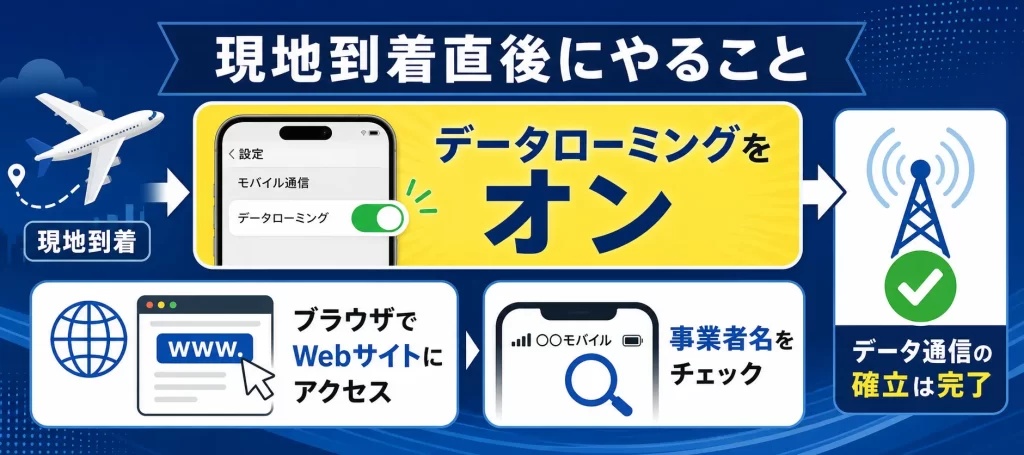
機内モードを解除した後、対象eSIMのデータローミングをオンに切り替えます。
iPhoneの手順
- 「設定」→「モバイル通信」を開く
- 対象のeSIM回線を選択
- 「モバイルデータ通信」内の「データローミング」を見つける
- スイッチをオンに切り替える
Androidの手順(Pixelを例に)
- 「設定」→「ネットワークとインターネット」→「SIM」を開く
- 対象のeSIM回線を選択
- 「ローミング」のスイッチを見つける
- スイッチをオンに切り替える
現地キャリアのネットワークを利用する海外eSIMでは、データローミングを有効にすることで通信が成立します。
Appleの公式サポートでも、本来のネットワーク外で通信を行うための機能として推奨されており、海外利用には欠かせない設定です。
設定後は、ブラウザでGoogleなどのWebサイトにアクセスできるか確認しましょう。
正しくページが表示されれば、データ通信の確立は完了です。
もし繋がりにくい場合は、ステータスバーに現地の通信事業者名が表示されているかチェックすることで、回線を正しく掴んでいるかを判断できます。
万一に備えてメモしておくサポート連絡先と代替Wi-Fi手段
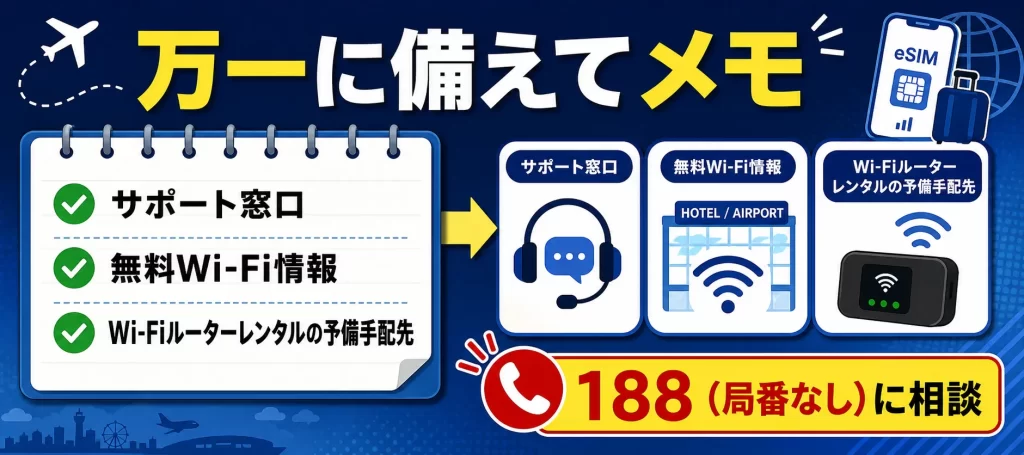
万一現地で繋がらないときに備え、出発前に以下の3つの情報をメモしておきましょう。
・契約したeSIMサービスのサポート窓口
・滞在予定のホテルや空港の無料Wi-Fi情報
・Wi-Fiルーターレンタルの予備手配先
万が一、購入後に連絡が取れないといったトラブルに遭った際は、消費者ホットライン「188(局番なし)」に相談しましょう。
専門の相談員から解決に向けたアドバイスを受けられます。
eSIMが海外で繋がらない時は症状から原因を逆引きしよう【5パターン解説】
「電波が立たない」「アンテナはあるのにネットが開かない」「LINEは届くのにGoogle Mapが動かない」など、現地でeSIMが繋がらないときの症状はいくつかのパターンに分かれます。
それぞれ可能性のある原因と対処方法が異なるため、まずは自分の状況がどれに当てはまるかを以下の5パターンから探してみてください。
- 全く電波が立たない(圏外表示)
- アンテナは立つのにネットに繋がらない
- 一部のアプリ・サイトだけが使えない
- 設定画面でエラー表示が出ている
- テザリングだけが使えない
全く電波が立たない(圏外表示)ときに考えられる原因
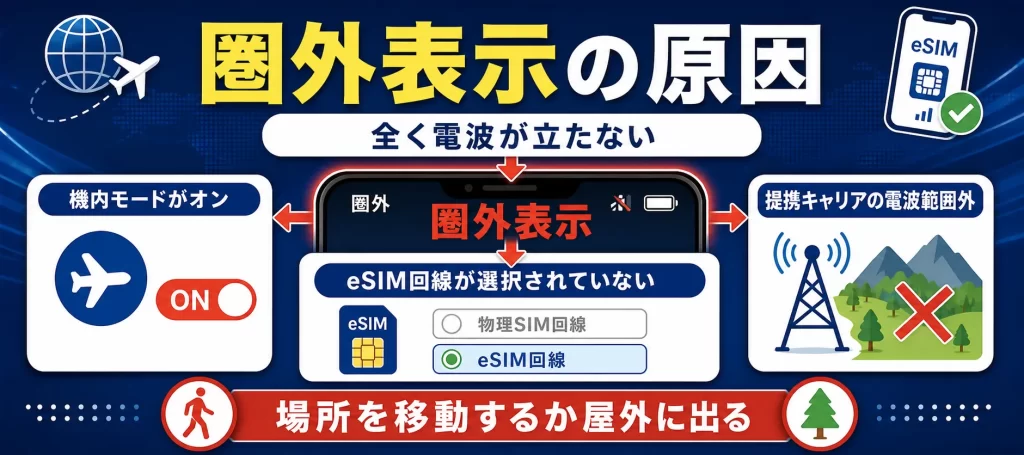
ステータスバーに事業者名が出ず「圏外」表示になっているときは、まず端末側の設定から確認します。
海外で圏外表示が出る代表的な原因は次の3つに整理できます。
原因と対処方法
①機内モードがオン
コントロールセンターで機内モードのアイコンを確認し、オフになっていれば一度オンにして15秒置いてからオフにする。
②eSIM回線が選択されていない
「設定」→「モバイル通信」(Androidは「ネットワークとインターネット」→「SIM」)で対象eSIMの回線がオンか確認する。
③提携キャリアの電波範囲外
場所を移動するか屋外に出て再度電波状況を見直す。
設定を見直しても圏外が続くなら、利用停止やサービスエリア外、契約プラン側の食い違いなど事業者側の原因も考えるとよいでしょう。
アンテナは立つのにネットに繋がらないときの原因
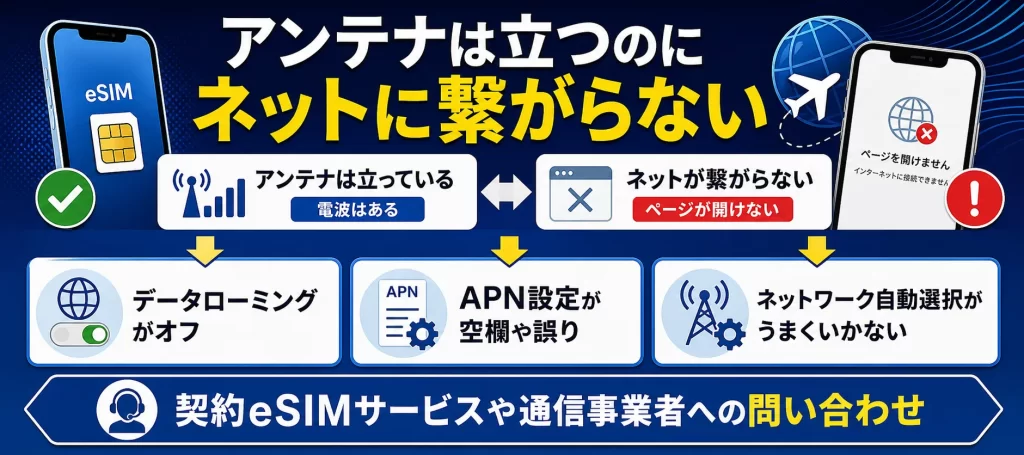
電波バーは出ているのにブラウザが開かない、LINEが送れないといった症状は、回線そのものではなく通信側の設定がうまく機能していない可能性が高いです。
原因と対処方法
①データローミングがオフ
「設定」→「モバイル通信」(Androidは「ネットワークとインターネット」→「SIM」)で対象eSIMのデータローミングを確認する。
②APN設定が空欄や誤りになっている
eSIMサービス公式の指定どおりにAPNが入力されているかを確認する。
③ネットワーク自動選択がうまくいかない
自動選択を一度オフにして、提携キャリアを手動で選択。
アンテナ表示だけでは通信できているとは判断できません。
設定を順に見直しても改善しない場合、契約eSIMサービスや通信事業者への問い合わせが次のステップです。
一部のアプリ・サイトだけが使えないときの原因
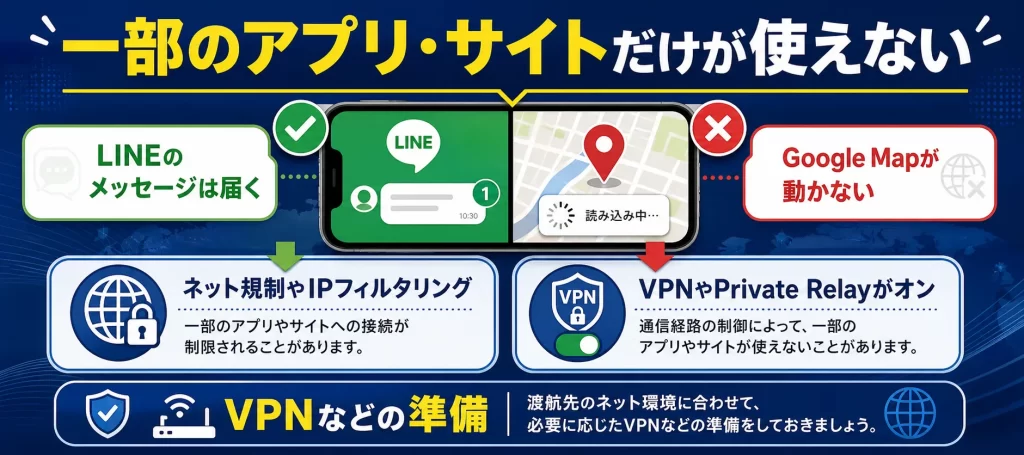
「LINEのメッセージは届くのにGoogle Mapが動かない」「Webブラウザで一部の海外サイトだけ開けない」というときは、回線そのものは繋がっている可能性が高いです。
原因と対処方法
①訪問国のネット規制やIPフィルタリング
利用予定アプリが渡航先で動作するかを外務省の海外安全ホームページなどで確認する。
②VPNやPrivate Relayがオン
一時的にVPNやPrivate Relayをオフにして、対象サービスが開けるか確認する。
Apple SupportのSafari接続案内によれば、VPNが有効だと一部のアプリやWebサイトでコンテンツの読み込みが阻止される場合があるとされています。
これは「全部つながらない」のではなく「一部だけ失敗する」典型的な原因の一つです。
中国やキューバなどインターネット規制が厳しい国では、現地の回線を使うとGoogleやSNSが利用できない場合があります。
渡航前に、利用予定のeSIMがそれらの規制を回避できる「ローミング型」かどうかを確認し、必要に応じてVPNなどの準備をしておきましょう。
設定画面でエラー表示が出ているときの原因
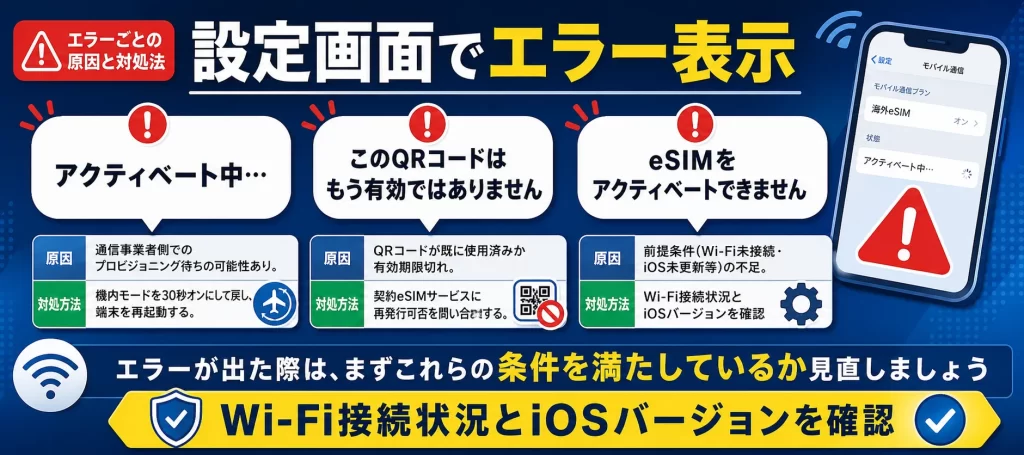
エラーメッセージが表示された際は、メッセージの内容ごとに適切な対処法が異なります。
まずは画面に何と表示されているかを正確に把握し、原因に合ったチェックリストを確認してください。
エラー表示ごとの原因と対処方法
①「アクティベート中…」
原因:通信事業者側でのプロビジョニング待ちの可能性あり。
対処方法:機内モードを30秒オンにして戻し、端末を再起動する。
②「このQRコードはもう有効ではありません」
原因:QRコードが既に使用済みか有効期限切れ。
対処方法:契約eSIMサービスに再発行可否を問い合わせする。
③「eSIMをアクティベートできません」
原因:前提条件(Wi-Fi未接続・iOS未更新等)の不足。
対処方法:Wi-Fi接続状況とiOSバージョンを確認
Apple Supportのサポート情報によると、eSIMを有効化するには「安定したWi-Fi環境」「有効な通信プラン」「対応事業者」「最新OS」の4つの条件が不可欠です。
エラーが出た際は、まずこれらの条件を満たしているか見直しましょう。
また、表示されたエラーメッセージは、端末の識別番号(IMEIやEID)とあわせてメモしておくと、サポート窓口へ問い合わせる際にスムーズです。
テザリングだけが使えないときの原因
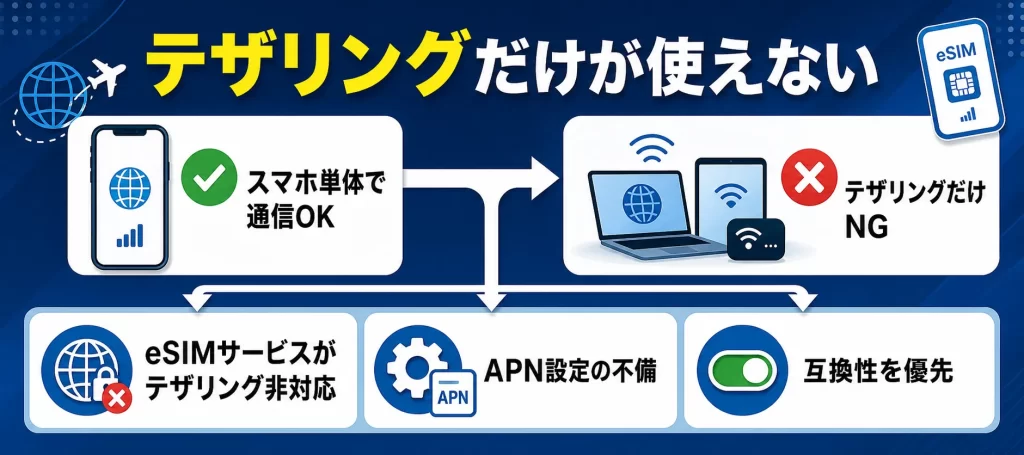
スマホ単体で通信ができているのにテザリングだけ繋がらない場合は、eSIMの回線トラブルではなく、契約プランの制限や端末の設定に原因があります。
まずは、利用中のプランがテザリングに対応しているかを確認しましょう。
原因と対処方法
①eSIMサービスがテザリング非対応
契約eSIMサービスの公式ヘルプで対応可否を確認する。
②APN設定の不備
eSIMサービス指定のAPNが正しく入力されているか確認する。
③OS側の互換性設定
iPhoneの「インターネット共有」内の「互換性を優先」をオンにする。
「インターネット共有」の項目が見つからない、またはオンにできない場合、通信事業者または契約プランがテザリングに未対応である可能性があります。
原因別の具体的な対処方法|iPhoneとAndroid両方解説
トラブルの原因が分かったら、以下の手順に沿って設定を修正してください。
iPhoneとAndroidそれぞれで操作手順をまとめました。
※Androidは機種ごとに表記が異なるため、Pixelを一例として表記しています。
原因別の対処方法
- データローミングをオンにする
- 機内モードのオン/オフを切り替えて再起動する
- APN設定を確認・手動入力する
- ネットワーク(提携キャリア)を手動で選択する
- 5Gから4G(LTE)に切り替えて安定させる
データローミングをオンにする
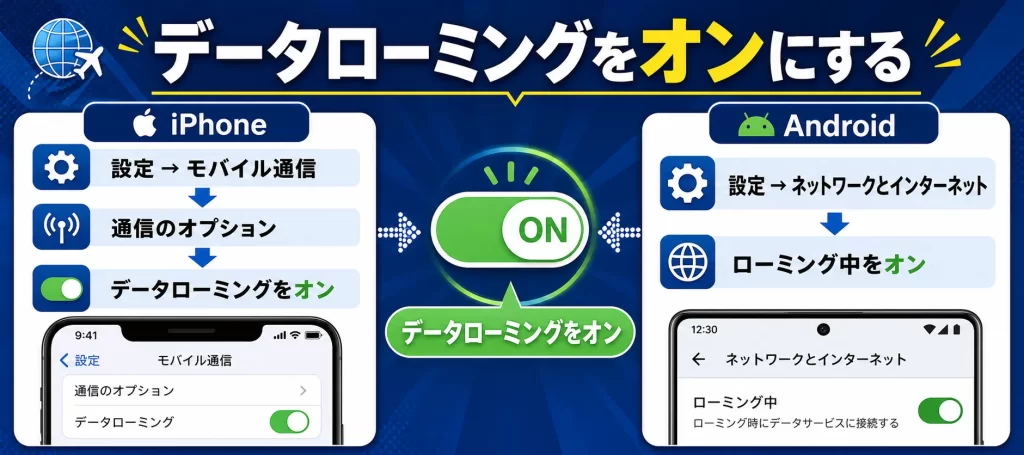
データローミングとは、現地の通信会社の電波を利用してネットに繋ぐための設定です。
海外eSIMを使う際は、この設定をオンにすることで、初めて現地の通信キャリアとの接続がスタートします。
iPhoneの手順
- 「設定」→「モバイル通信」を開く
- デュアルSIMの場合は対象のeSIM回線を選択
- 「通信のオプション」をタップし、「データローミング」をオンに切り替える
Androidの手順(例:Pixel)
- 「設定」→「ネットワークとインターネット」→「インターネット」を開く
- 通信事業者横の設定アイコンをタップ
- 「ローミング中」のスイッチをオンにする
機種やAndroidバージョンで項目名が異なる場合があるため、見つからないときは契約eSIMサービスの公式ヘルプを確認してください。
機内モードのオン/オフを切り替えて再起動する
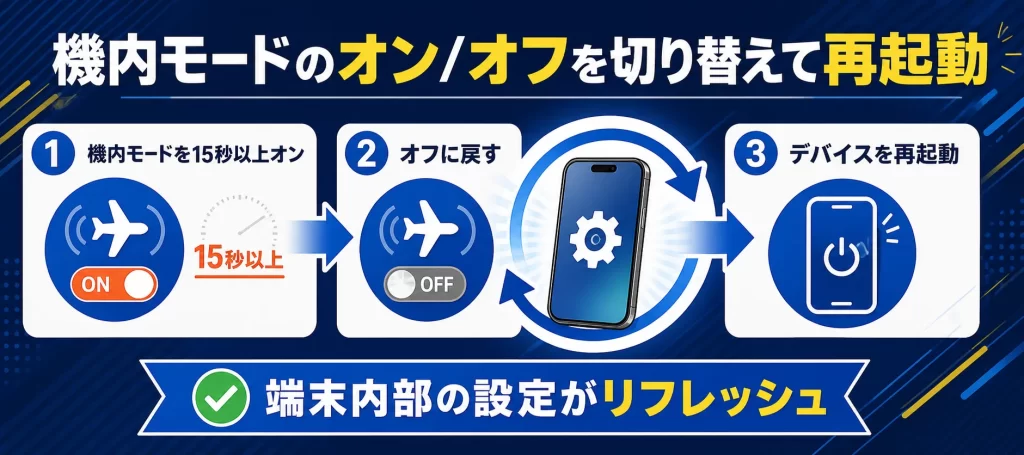
何をしても繋がらないときは、機内モードを15秒以上オンにしてからオフに戻し、続けてデバイスを再起動してください。
この2つの手順を踏むことで、端末内部の設定がリフレッシュされ、システムの一時的なエラーを解消できる可能性が高まります。
iPhone・Androidとも、コントロールセンター(Pixelはクイック設定)から機内モードのアイコンをタップ→15秒待って再度タップ→電源ボタンで再起動という流れで共通しています。
APN設定を確認・手動入力する
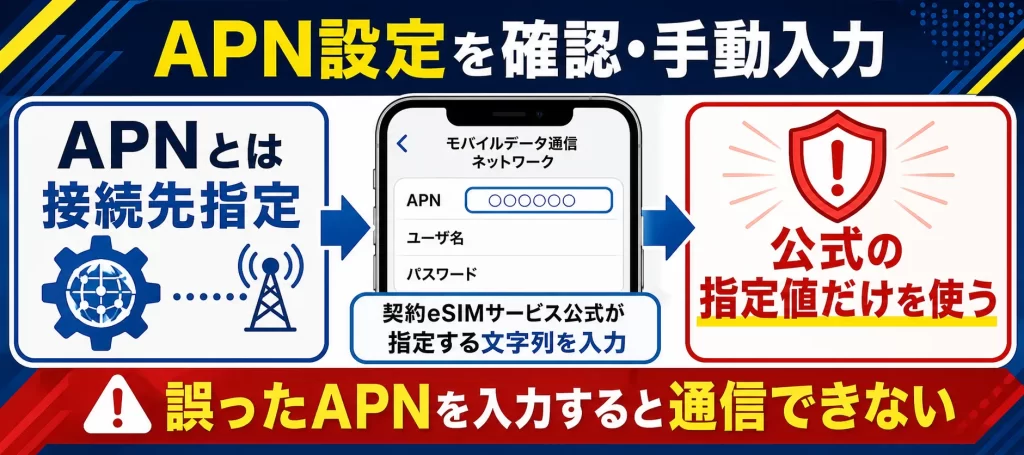
APNとは、スマホがどの通信会社のネットワークに繋ぐべきかを識別するための「接続先指定」の設定です。
海外eSIMでは最初から設定済みのことが多いものの、つながらないときは契約eSIMサービス公式が指定する文字列を手動で入力します。
iPhoneの手順
- 「設定」→「モバイル通信」→対象eSIMを選択
- 「モバイルデータ通信ネットワーク」を開く
- APNフィールドに、契約eSIMサービス公式が指定する文字列を入力
Apple Supportによれば、iPhoneでAPNを表示・編集できるのは通信事業者が許可している場合に限られます。
該当メニューが出ないときは、契約eSIMサービスへの問い合わせが必要です。
Androidの手順
機種により名称や階層が異なるため、Pixelやその他Androidでは「設定」内の「モバイルネットワーク」「接続」「SIM」など、APN(アクセスポイント名)を扱うメニューを開き、契約eSIMサービス公式が指定する文字列を新規追加または編集します。
【注意】
誤ったAPNを入力するとモバイルデータ通信ができなくなったり追加料金が発生したりするため、APN値は必ず公式の指定値だけを使うようにしましょう。
ネットワーク(提携キャリア)を手動で選択する
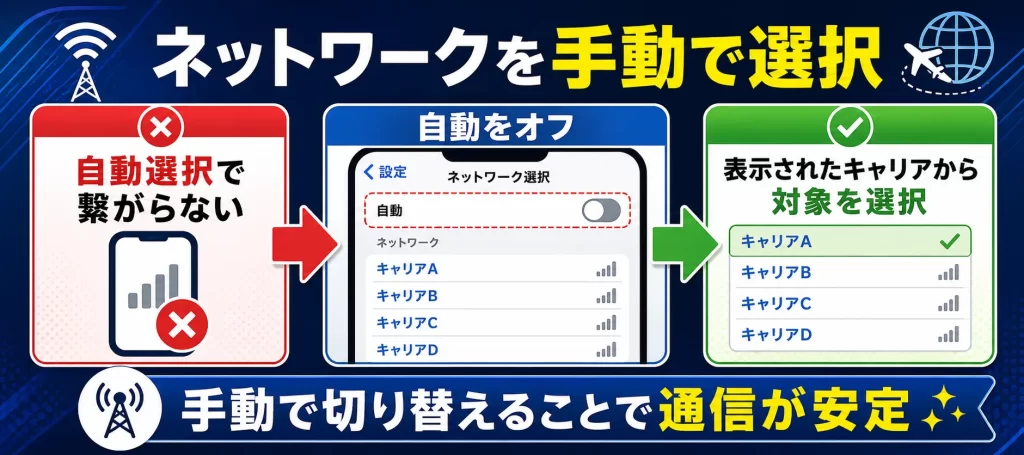
通常は最適な通信キャリアが自動で選ばれますが、自動選択で繋がらないときは、手動で通信キャリアを選び直すのが効果的です。
複数の通信会社が入り混じる地域などで、自動選択がうまく働かないときでも、手動で切り替えることで通信が安定する場合があります。
iPhoneの手順
- 「設定」→「モバイル通信」→対象eSIMを選択
- 「ネットワーク選択」を開く
- 「自動」をオフにし、表示されたキャリアから対象を選択
Androidの手順(例:Pixel)
- 「設定」→「ネットワークとインターネット」→「SIM」を開く
- 対象SIMの「ネットワーク」を開
- 「自動的に選択」をオフにし、表示されたキャリアから対象を選択
Androidの場合、項目名は端末やAndroidのバージョンによって異なる場合があります。
5Gから4G(LTE)に切り替えて安定させる
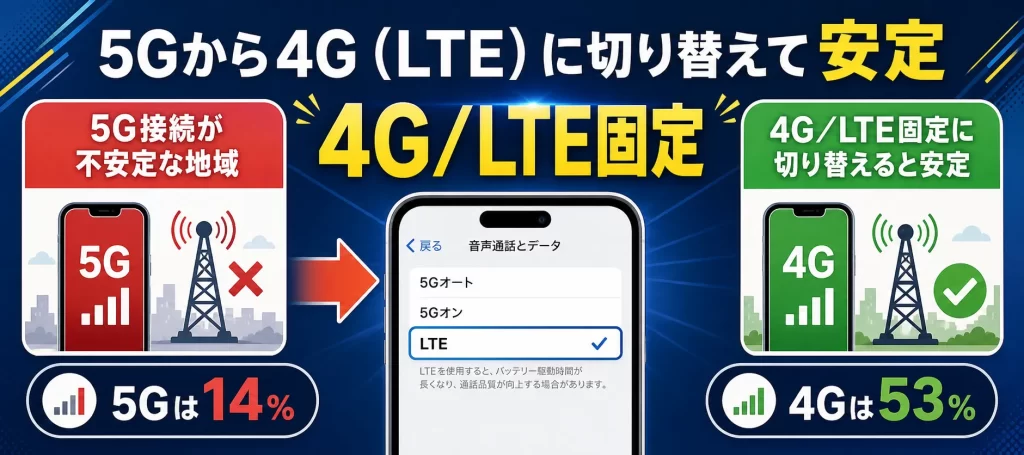
GSMAの調査レポートによれば、2025年時点で世界のモバイル接続の53%が4Gで、5Gは14%にとどまっています。
海外では5Gより4G(LTE)の方が広く流通しているため、5G接続が不安定な地域では4G/LTE固定に切り替えると安定して使いやすいでしょう。
5Gから4G(LTE)への切り替え方法
iPhoneの手順
- 「設定」→「モバイル通信」→対象eSIMを選択
- 「モバイルデータ通信のオプション」を開く
- 「音声通話とデータ」をタップし、「LTE」を選択
Androidの手順(例:Pixel)
- 「設定」→「ネットワークとインターネット」→「SIM」を開く
- 対象SIMを選択
- 「優先ネットワークタイプ」から「LTE」または「4G」へ切り替える
【取り扱い注意】それでも治らない時はプロファイル削除を検討
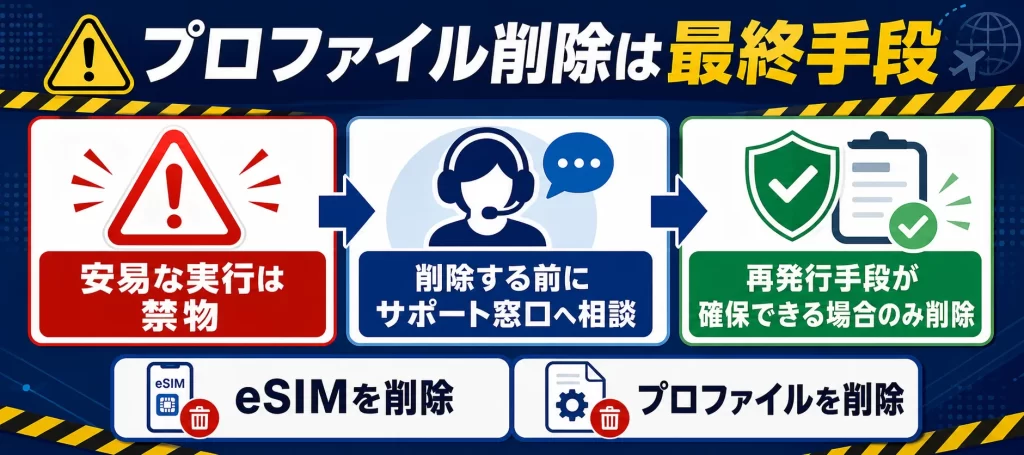
あらゆる手順を試しても改善しない場合の最終手段として、eSIMプロファイルやAPN構成プロファイルの削除という方法があります。
ただし、一度削除すると再発行(再インストール)ができなくなるサービスが多いため、安易な実行は禁物です。
自力での判断が難しい場合は、削除する前に契約先のサポート窓口へ状況を伝え、指示を仰ぎましょう。
eSIMプロファイル削除前のチェックと削除手順
自己判断で設定を削除する前に、まずはカスタマーサポートへ現状のスクリーンショットを添えて相談してみましょう。
「再発行が可能か」の確認はもちろん、専門スタッフの視点から、削除を回避できる別の解決策を提示してもらえる可能性があります。
再発行手段が確保できる場合のみ、以下の手順で削除を実行してください。
iPhoneの手順
- 「設定」→「モバイル通信」を開く
- 削除したい「対象のeSIM」を選択
- 画面下部の「eSIMを削除」をタップする
Androidの手順(Pixelの例)
- 「設定」→「ネットワークとインターネット」を開く
- 「SIM」をタップし、削除したい「対象のeSIM」を選択
- 「SIMを削除」をタップする
iPhoneでの古いAPN構成プロファイル削除
以前利用していた国内格安SIMなどの設定(プロファイル)が残っていると、新しいeSIMの通信を妨げる原因になります。
以下の手順で古い設定を削除してください。
プロファイル削除手順
- 「設定」→「一般」→「VPNとデバイス管理」を開く
- 不要な「構成プロファイル」を選択する
- 「プロファイルを削除」をタップし、端末を再起動する
【注意】
・会社や学校から支給されている端末の場合、プロファイルを削除すると他の機能に影響が出る恐れがあります。事前に管理者に確認してください。
・AndroidにはiPhoneのような構成プロファイルの仕組みはないため、この対処はiPhone限定です。
【自力で直せない時は】専門サポートへの照会と、現地での代替手段の確保
ここまでの設定を見直しても通信が回復しない場合、端末固有の不具合や現地キャリア側の障害など、ユーザー自身では対処できない原因の可能性があります。
貴重な滞在時間を設定の悩みで費やしてしまわないよう、以下の2つのステップで確実に通信環境を確保しましょう。
- ホテルや空港のWi-Fi経由でサポートに連絡する
- 現地SIM・Wi-Fiルーターレンタル等の代替手段に切り替える
ホテルや空港のWi-Fi経由でサポートに連絡する
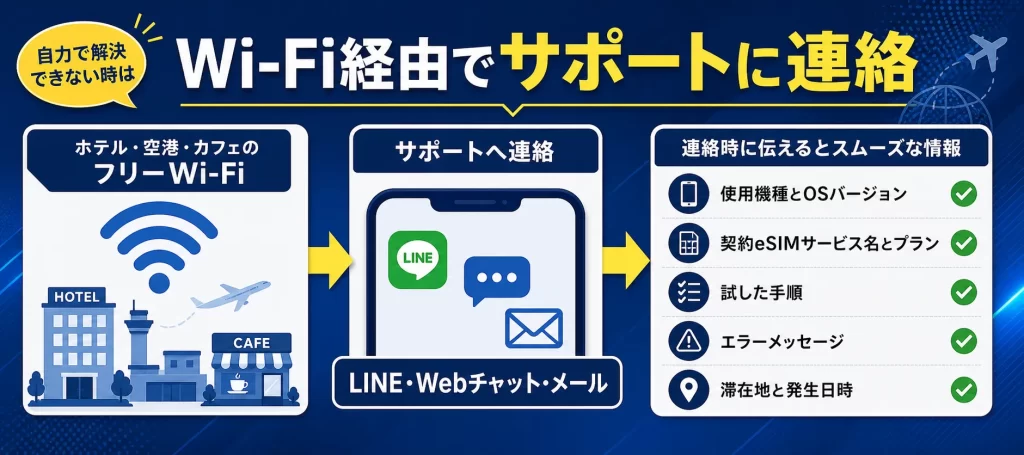
ホテル・空港・カフェのフリーWi-Fiに接続できれば、契約eSIMサービスの公式サポート窓口(LINE・Webチャット・メール)に連絡できます。
サポートへの連絡には、通信料を抑えられるチャットやメールを利用しましょう。
現地の電話回線を使った通話は料金が高くなりやすいため、公共Wi-Fiやホテルのネット環境を優先して活用してください。
連絡時には、以下の5項目を整理してから送ると、サポート対応が進みやすくなります。
・使用機種とOSバージョン
・契約eSIMサービス名とプラン
・これまでに試した手順(機内モード切替、APN確認など)
・表示されているエラーメッセージ
・滞在地と発生日時
連絡先は契約eSIMサービスの公式サイトに掲載されています。
営業時間が決まっているサービスもあるため、現地時間と日本時間の差を踏まえて連絡時間を選ぶといいでしょう。
現地SIM・Wi-Fiルーターレンタル等の代替手段に切り替える
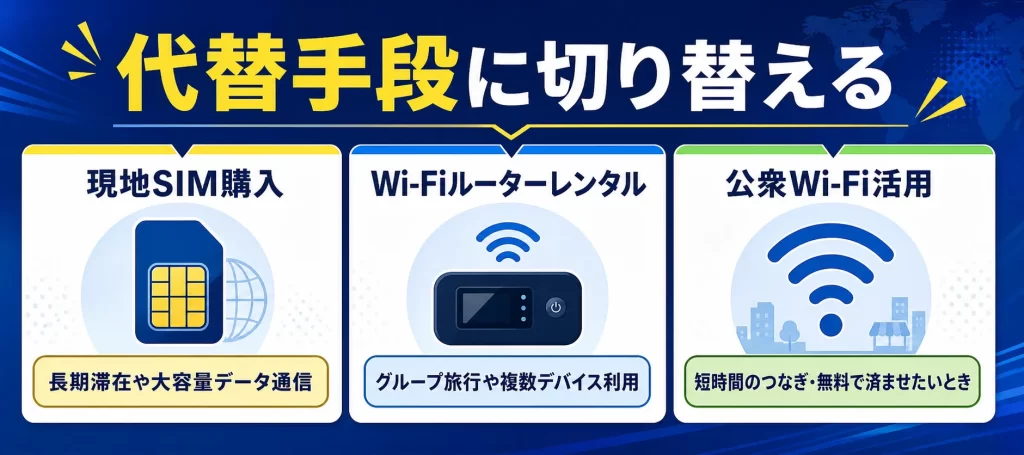
eSIMの復旧を待つ間に通信を確保するなら、滞在期間や用途に合ったものを選ぶのが効率的です。
短期間ならフリーWi-Fi、安定性を求めるなら現地SIMなど、今の自分に最適な方法を以下の基準で判断してください。
代替手段
現地SIM購入
注意点
言語対応・在庫・本人確認書類・端末のSIMロック解除や周波数対応・APN設定要否の確認
成田空港の公式案内にはSIMカード販売窓口とWi-Fiレンタル窓口の場所が掲載されています。
他の空港を利用する場合も、まずは公式サイトでSIM販売カウンターやWi-Fiレンタルの場所をチェックしましょう。
現地の最新情報を把握することが、通信環境を立て直す最短ルートになります。
これらの代替候補を事前に確認しておけば、eSIMが復旧しなくても通信手段を確保できる可能性が高まります。
海外でeSIMが繋がらないときによくある質問
まとめ│eSIMの「繋がらない」不安は出発前に解消しておこう
海外でeSIMが繋がらないトラブルの多くは、事前の準備と、現地での正しい設定手順を知っておくことで回避できます。
もし現地で「電波がない」「設定が進まない」という事態に陥っても、焦る必要はありません。
まずは端末の再起動や機内モードの切り替えを試し、それでも解決しない場合はプロファイルの削除といった「最終手段」の前に、必ずサポートへ相談しましょう。
最後に、安心して旅を楽しむためのチェックリストを確認しておいてください。
・出発前に: プロファイルの競合がないか確認し、説明書(設定ガイド)を保存しておく
・現地で: 自動選択がダメなら「手動選択」を試し、10分待ってもダメなら「再起動」
・困った時は: サポートへの連絡と、空港の公共Wi-Fiや現地SIMへの「早めの切り替え」
万全の備えがあれば、通信トラブルはもう怖くありません。
自分にぴったりの通信手段をスマートに使い分けて、最高の海外旅行を楽しんできてください。