
海外eSIMでテザリングはできる!キャリア・デバイス別に知っておくべき設定条件あり
海外旅行中、スマホだけでなくノートPCやタブレットもネットにつなぎたい。
そんなときに頼りになるのがeSIMのテザリング機能です。
これは、海外eSIMを入れたスマホを「Wi-Fiルーター(親機)」代わりにして、他の端末へ電波を飛ばせる機能のこと。
これがあれば、移動中のカフェやホテルでも、自分専用のネット環境がすぐに作れます。
ただ、「海外eSIMでテザリングって本当にできるの?」「設定でつまずかないか心配」という声は少なくありません。
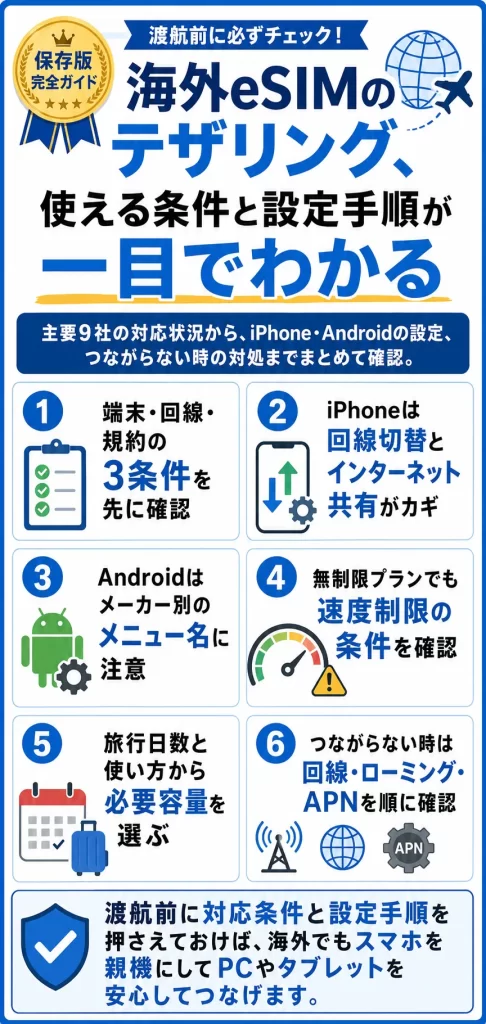
この記事では、海外eSIM主要9社のテザリング対応状況を利用規約(T&C:Terms and Conditionsの略で、サービスの利用条件をまとめたもの)ベースで調査し、iPhone・Androidそれぞれの設定手順、旅行スタイルに合ったプランの選び方、現地でつながらないときの対処法までをまとめました。
渡航前にこの1ページを読んでおけば、テザリングの準備で迷うことはなくなります。
目次
そもそも海外eSIMでテザリングって使えるの?最初に答えだけお伝えします
海外eSIMの多くはテザリングに対応しています。
Airalo(エラロ)、Ubigi(ユービージー)、Saily(セイリ―)など主要サービスは利用規約でテザリング(端末により「ホットスポット」や「インターネット共有」と表記) を認めており、追加料金もかかりません。
ただし「どのサービスでも無条件にOK」ではなく、可否はプロバイダーごとの利用規約(T&C)次第です。
購入前にテザリングに関する記載を確認しておけば、渡航先で使えないという事態を防げます。
使える人の3つの条件(端末・ローミング・利用規約)をサクッと確認
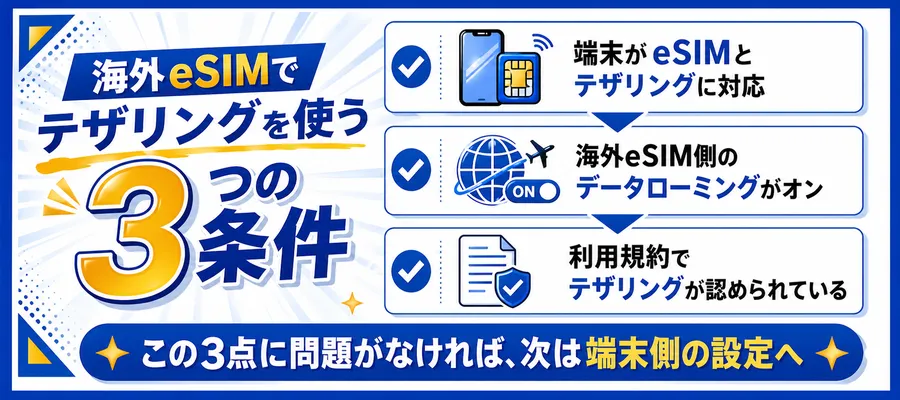
海外eSIMでテザリングを使うには、次の3点を満たしているか先に確認しておきます。
- 端末がeSIMとテザリングに対応していること
iPhone XS/XR以降や一部のAndroid端末など、eSIM対応機種であることが前提です。SIMロックが残っている端末では使えない場合があります。 - 海外eSIM側のデータローミングがオンになっていること
多くの海外eSIMは、ローミングをオンにしないと通信できません。日本側の回線は、不要な課金を防ぐためデータローミングをオフにしておきます。 - 利用規約でテザリングが認められていること
主要サービスの多くはテザリングに対応していますが、プランによっては上限がある場合もあります。購入前に「tethering」「hotspot」などの記載を確認しておくと安心です。
この3点に問題がなければ、次は端末側の設定に進みます。
知りたい内容から先に読みたい方は、以下から移動してください。
iPhoneをお使いの方→iPhone|つまずかないテザリング設定(iOS17/18対応)
Androidをお使いの方→Android|迷わない!海外eSIMテザリング設定(Pixel/Galaxy/Xperia対応)
どのeSIMを選ぶか決めたい方→国内外eSIM9社のテザリング条件を一覧で比較
自分に合う容量がわからない方→旅行スタイル別の選び方と「つながらない時」の対処法
iPhone|つまずかないテザリング設定(iOS17/18対応)
海外eSIMを入れたiPhoneでテザリングするには、「事前確認→eSIM追加・回線切替→インターネット共有ON」の3ステップを順番に進めます。
つまずきやすい注意点もあわせて押さえているので、順番どおりに進めれば設定しやすいはずです。
設定の前に:iPhoneの確認ポイント
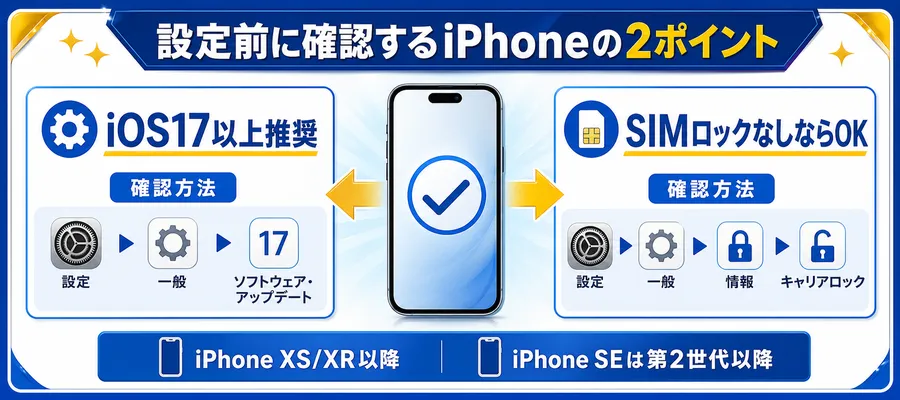
作業に入る前に、まず対応機種を確認しておきます。
iPhone XS/XR(2018年)以降であればeSIMに対応しており、iPhone SEは第2世代(2020年)以降が対象です。
そのうえで、設定に関わるiPhoneの確認ポイントは次の2つです。
目安
iOS17以上推奨
確認方法
「設定」→「一般」→「ソフトウェア・アップデート」
※iOS17.4以降では、メールやSafariに表示されたQRコード画像を長押ししてeSIMを追加できる場合があります。
※以前のキャリア購入端末では、SIMロック解除が必要な場合があります。Apple公式のSIMロック解除ページで手順を確認してください。
2点とも問題なければ、次の手順に進みます。
海外eSIMを入れて「使う回線」を切り替え、データローミングON・APNを確認
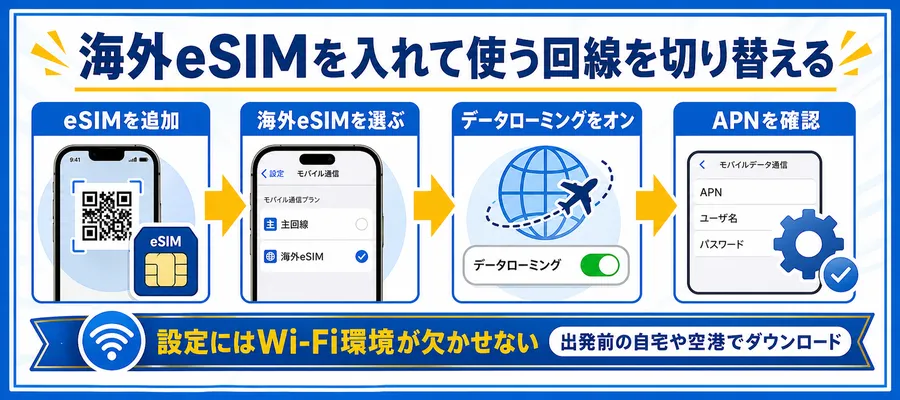
eSIMの追加から通信開始までの手順です。
設定にはWi-Fi環境が欠かせないため、出発前の自宅や空港でダウンロードまで終わらせておくと現地で慌てずに済みます。
STEP
eSIMの追加とプロファイル読み取り
「設定」→「モバイル通信」→「eSIMを追加」から、用意したQRコードを読み取ります。iOS17.4以降なら、画像の長押しで追加できる場合もあります。
STEP
回線の追加
「モバイルデータ通信」を開き、海外eSIMの回線を選びます。 日本の回線のままだと、現地で通信できません。
STEP
回線名の変更
「モバイル通信」に戻り、新しい回線が表示されているか確認します。 回線名を「旅行」などに変更しておくと、日本の回線と区別しやすくなります。
STEP
回線の切り替え
「モバイルデータ通信」を開き、海外eSIMの回線を選びます。 日本の回線のままだと、現地で通信できません。
STEP
高額請求の防止
「モバイルデータ通信の切り替えを許可」はオフにします。 オンのままだと、日本の回線が使われて高額請求につながる場合があります。
STEP
データローミングの設定
追加した海外eSIMの詳細を開き、「データローミング」をオンにします。 日本側の主回線はオフのままにしておきます。
ここまで終われば、データ通信を使う準備はひと通り完了です。
▼通信が始まらないときに確認したいこと
APNは、スマホがどの通信先につなぐかを指定する設定情報のことです。
大半の海外eSIMはAPNが自動設定されるため、追加操作は不要です。
通信が始まらない場合は、「設定」→「モバイル通信」→海外eSIM回線→「モバイルデータ通信ネットワーク」を開き、案内にあるAPN値を入力してください。
入力後は、機内モードをオン・オフすると反映されやすくなります。
「インターネット共有」をオンにして他のスマホをつなぐ
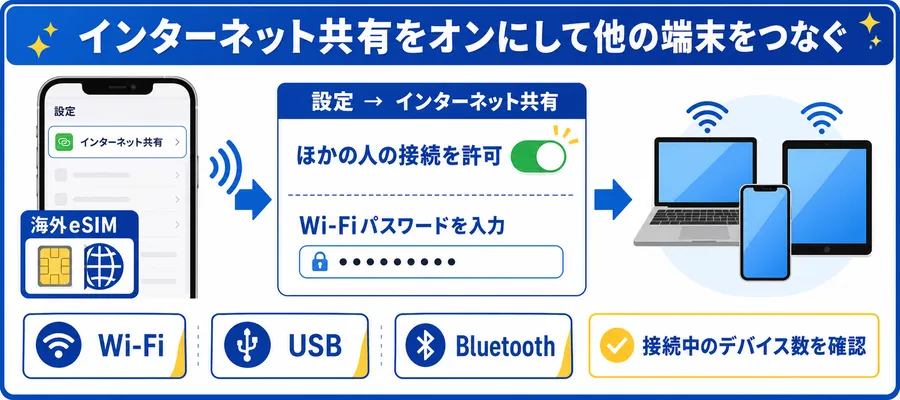
データ通信が確認できたら、テザリングができるようになるまであとちょっとです。
- 「設定」→「インターネット共有」をタップ(表示がない場合は「モバイル通信」→「インターネット共有」)
- 「ほかの人の接続を許可」をオンにする
- Wi-Fiパスワードが自動生成されるので、接続したい端末にそのパスワードを入力する
- ステータスバーが緑色に変わり、接続中のデバイス数がコントロールセンターで確認できれば成功です
接続方式はWi-Fi、USB、Bluetoothの3種類に対応しており、Wi-Fi経由での同時接続が可能です(台数はモデルや通信環境により異なります)。
iPhone12以降で古いPCやタブレットがテザリングに接続できない場合は、「インターネット共有」画面の「互換性を優先」をオンにすると改善することがあります。
「インターネット共有」がグレーアウトしている場合は、eSIMプロバイダー側でテザリングが許可されているか利用規約(T&C)を確認してください。
Android|迷わない!海外eSIMテザリング設定(Pixel/Galaxy/Xperia対応)
iPhoneと流れは同じですが、メーカーごとにメニュー名が異なる点がつまずきの原因になりがちです。
ここではPixel・Galaxy・Xperiaを例に、eSIMの追加からテザリング開始までの流れをまとめます。
eSIMを追加して「モバイルデータに使う回線」に指定し、データローミングONとテザリングを有効化
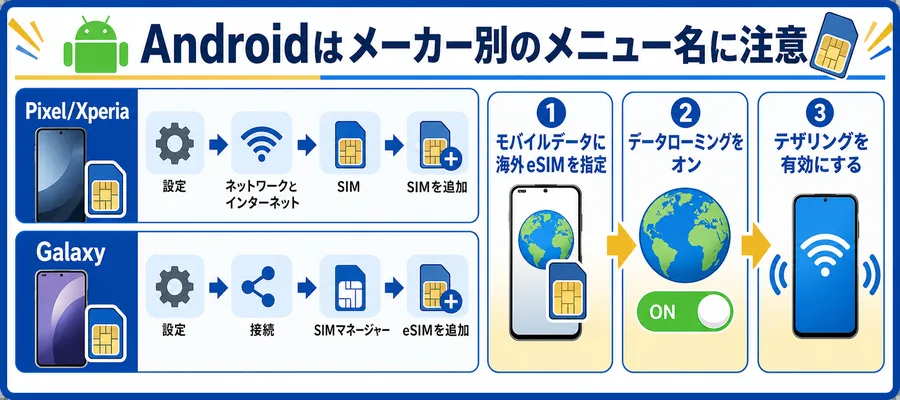
Wi-Fi接続がある環境で出発前に済ませておきます。
STEP
eSIMを追加する
操作(eSIM追加)
「設定」→「ネットワークとインターネット」→「SIM」→「SIMを追加」
QRコードを読み取り、プロファイルのダウンロードが終わったら「SIMを使用」をオンにします。
STEP
モバイルデータの回線を海外eSIMに切り替える
SIM管理画面(Galaxyは「SIMマネージャー」)で海外eSIMを選び、「モバイルデータ」に指定します。
通話とSMSの優先SIMは国内SIMのままにしておくと、渡航中もSMS認証を受け取りやすくなります。
STEP
データローミングをオンにする
操作(データローミング)
「ネットワークとインターネット」→「SIM」→海外eSIM→「ローミング」
海外eSIM側のみオンにし、国内SIM側は不要な課金を防ぐためオフのままにしてください。
STEP
テザリングを有効にする
最後にテザリングの設定をオンにします。
Androidはメーカーによって呼び方が異なりますが、基本的にはネットワーク設定の中にあります。
操作(テザリング)
「ネットワークとインターネット」→「アクセスポイントとテザリング」→「Wi-Fiアクセスポイント
▼接続のしかた
スイッチをオンにすると、画面に「ネットワーク名(SSID)」と「パスワード」が表示されます。
接続したいパソコンや別のスマホのWi-Fi設定画面で同じネットワーク名を選び、表示されたパスワードを入力すれば接続できます。
画面上端を2回下にスワイプすると出てくる「クイック設定パネル」に「アクセスポイント」を追加しておくと、次回からワンタップでオン・オフできて便利です。
▼接続できる台数の目安
同時接続できる台数は機種によって異なりますが、Wi-Fi・Bluetooth・USBで共有できます。
USB接続は通信が安定しやすく、充電しながら使える点も便利です。
【古い端末がつながらない時】
Android14以降では一部の端末で2.4GHz帯と5GHz帯を選択できるため、古い端末がつながらない場合はホットスポット設定で2.4GHzを選択してください。
APN(通信先の設定)が自動で入らないとき、手動で入れる手順
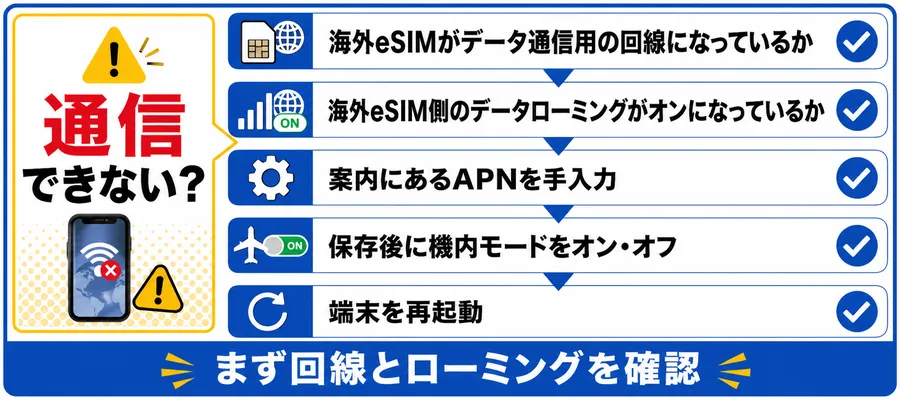
多くの海外eSIMでは、APNは自動で設定されます。
APNとは、スマホがどの通信先につなぐかを指定する設定のことです。
ここが正しく入っていないと、電波が立っていても通信できないことがあります。
うまくつながらないときは、まず以下の2点を確認してください。
- 海外eSIMがデータ通信用の回線になっているか
- 海外eSIM側のデータローミングがオンになっているか
そのうえで改善しない場合は、案内メールなどに書かれたAPNを手入力します。
- スマホの設定から、利用中のeSIMの通信設定画面を開く
- 設定一覧に必要な項目が入っているか見る
- 何も入っていない、または通信できない場合は「追加」から新しく作る
- 案内にある「名前」「APN」など必要な項目を入力して保存する
入力後は、機内モードをオン・オフするか、端末を再起動すると反映されやすくなります。
保存後もつながらない場合は、後半の「つながらないときの対処法」で、回線の切り替えやローミング設定もあわせて確認してください。
>>>つながらない!その原因はサービス側?設定?すぐパターンをチェックしよう
国内外eSIM9社のテザリング条件を一覧で比較
ここからは、海外eSIM事業者と国内キャリア系を含む主要9サービスのテザリング対応状況をを、利用規約(T&C)ベースで整理します。
情報はすべて2026年4月9日時点の各社公式ページから取得したものです。
まず9社の対応状況を一覧にまとめました。
テザリング
無料
条件の概要
購入データ量の範囲内で制限なし
※9社とも追加料金なし(2026年4月時点)
※「条件付」は日次上限や事前手続きが必要なプラン
海外専用5社(Airalo/Holafly/Ubigi/Saily/Nomad)の利用規約はどう書いてある?
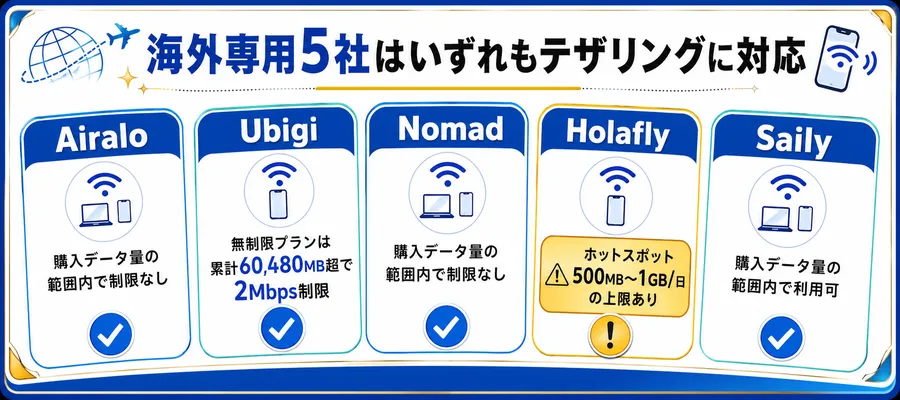
海外専用5社はいずれもテザリングに対応しています。
違うのは、購入データ量の範囲でそのまま使えるか、テザリングに関する上限が別にあるかという点です。
購入前は、テザリングができるかという点を確認してください。
データ量の上限や速度が落ちる条件を読んでおくと、自分に合うものを選びやすくなります。
ヘルプセンターに「デバイスとネットワークが対応していればホットスポットを利用できる」と明記。無制限プランでもテザリング利用が可能です。
国内サブブランド系4社(ahamo/povo/楽天/UQ)の海外オプションを確認

国内4社もテザリングに対応しています。
違いが出るのは、月額内で使うか、トッピング購入制か、無料枠や事前加入の条件があるかという点です。
月額2,970円のプランに海外データ通信(月30GB)が含まれており、テザリングも申込不要で利用できます。海外利用開始から15日を超えると128kbpsに制限され、日本に帰国すると自動解除されます。対象は91の国と地域です。
国内4社は以下のように整理すると違いを把握しやすくなります。
- ahamoが「月額内でそのまま使う型」
- povo2.0が「必要分だけ買う型」
- 楽天モバイルが「無料枠+追加購入型」
- UQモバイルが「24時間単位で使う型」
「無制限プラン」でも実は速度制限がある?
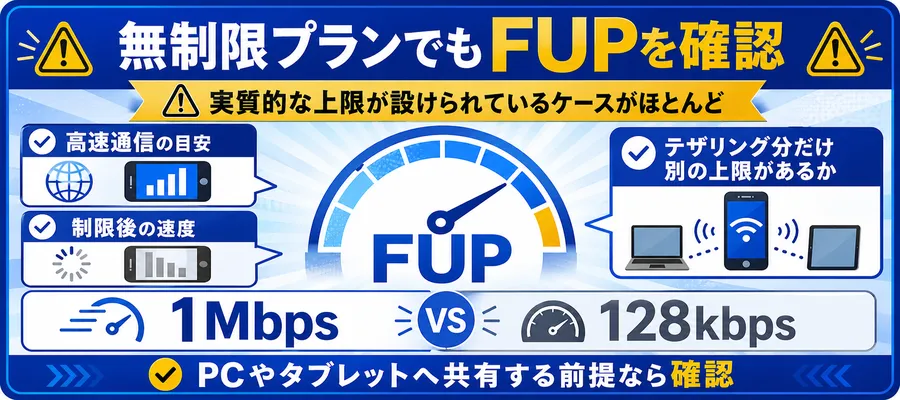
「無制限」をうたうプランでも、FUP(Fair Use Policy:短期間に大量通信した場合に速度を抑えるためのルール) 条項で実質的な上限が設けられているケースがほとんどです。
高速通信の目安
3GB/日程度(プランにより異なる)
制限後の速度
1Mbps
テザリング固有の制限
なし(通常データと同一)
制限後の実用性にも差があります。
なお、Mbpsやkbpsは通信速度の目安で、数字が大きいほど通信は速くなります。
1Mbpsであれば地図アプリやWebブラウジング、低画質の動画視聴は可能。
128kbpsまで落ちるとメッセージの送受信程度になります。
PCやタブレットへ共有する前提なら、次の3点を確認しておくと判断しやすくなります。
- 1日あたり、または期間全体で高速通信に上限があるか
- 速度制限後は何Mbps/kbpsになるか
- テザリング分だけ別の上限があるか
この3点を見ておくと、スマホ単体では十分でも、テザリングでは足りないという事態を防ぎやすくなります。
旅行スタイル別の選び方と「つながらない時」の対処法
9社の条件がわかったところで、次は「自分の旅行にはどのeSIMが合うか」の絞り込みです。
旅行日数と使い方で必要な容量は大きく変わるので、ここではケース別のGB目安と選び方フロー、それから現地で困ったときの対処法をセットで紹介します。
弾丸3日・観光5日・周遊10日それぞれのおすすめプラン
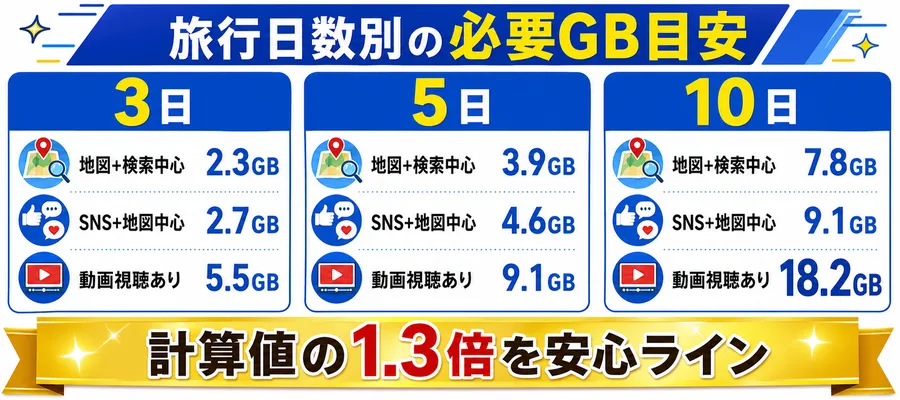
まず、1日のデータ消費量の目安を用途別に見てみてください。
以下の数値は、各キャリア公式が公表している「1GBあたりの利用可能時間」から1時間あたりの消費量に換算したものです。
| 用途 | 1時間あたりの消費量 | 参照 |
|---|---|---|
| YouTube(標準画質) | 約350〜450MB | SoftBank公式FAQ(1GBで約2〜3時間) |
| LINE音声通話 | 約18MB | LINEMO公式(1GBで約55時間) |
| Web検索(1ページ) | 約300KB | SoftBank公式FAQ(1GBで約3,000ページ) |
特に注意したいのが、通信量が跳ね上がる「動画」です。
動画の画質は消費量を大きく左右し、YouTubeを高画質(720p/HD画質)で視聴すると、標準画質に比べ通信量は約3倍にまで膨れ上がります(SoftBank公式FAQ)。
逆に言えば、海外では画質を標準以下に落とすだけで消費量をかなり抑えることが可能です。
この数値をもとに、利用パターン別×日数別の必要GB目安をまとめました。
想定外のアプリ更新やバックグラウンド通信に備えて、計算値の1.3倍を「安心ライン」としています。
地図+検索中心
2.3GB
SNS+地図中心
2.7GB
動画視聴あり
5.5GB
旅行中はWi-Fiがない場所で予想以上にデータを消費することがあるため、ぎりぎりのプランではなく少し余裕を持たせておきたいところです。
この目安を踏まえて、典型的な3パターンの旅行に合うプランを挙げます。
容量目安
3GB以内
候補サービス
Airalo
向く理由
少容量プランを選びやすい
料金は渡航先や時期で変わるため、購入前に最新のプラン内容を確認してください。
とくに10日以上の周遊では、対象国リストに加えて、FUPによる高速通信量の上限があるかも見ておくと選びやすくなります。
利用規約・容量・対象国の3つで決める「私に合うeSIM」フローチャート
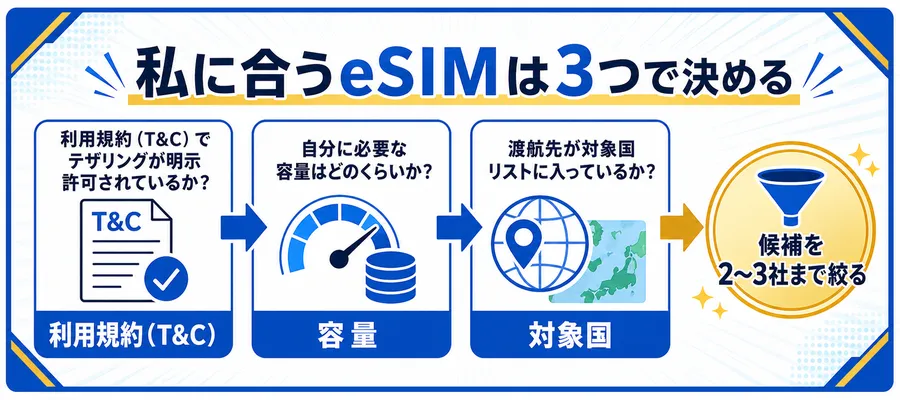
候補を2〜3社に絞るには、次の順番で条件を当てはめていくとスムーズです。
STEP
利用規約(T&C)でテザリングが明示許可されているか?
9社中8社は無条件または購入データ量の範囲内で利用可能。Holaflyはホットスポットに日次上限があるため、テザリングを多用する予定なら他社を優先する判断もあります。
STEP
自分に必要な容量はどのくらいか?
上のシミュレーション表で日数×利用パターンから逆算し、安心ラインの数値がプラン選びの基準になります。PC接続やビデオ通話を想定するなら10GB以上か無制限プランを検討してください。
STEP
渡航先が対象国リストに入っているか?
各社の公式ページで渡航先を1か国ずつ確認します。周遊プランでもトランジット国や離島が含まれていないケースがあります。
候補を2〜3社まで絞ったら以下の4点を再チェックしてから購入しましょう。
- 利用規約(T&C)条項のテザリング記載
- 容量が足りるか
- 渡航先カバー
- 価格と支払い方法
eSIMの購入・インストールにはWi-Fiが必要なので、出発の1週間前には済ませておくと余裕があります。
つながらない!その原因はサービス側?設定?すぐパターンをチェックしよう
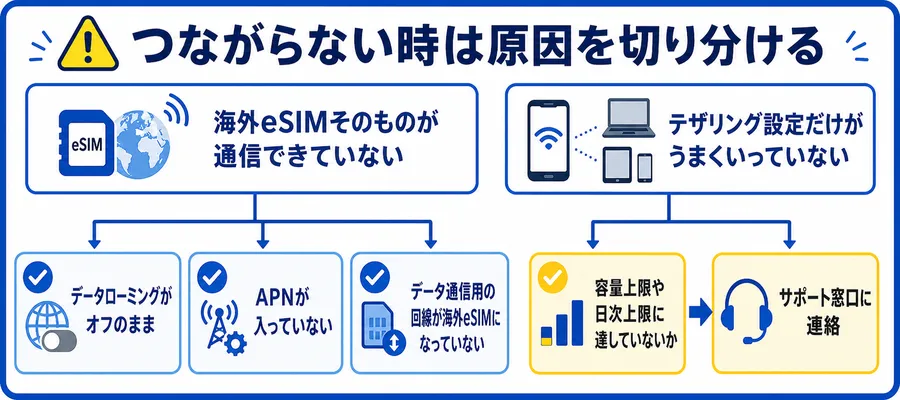
現地でテザリングがうまくいかないときは、原因が1つとは限りません。
海外eSIMそのものが通信できていないのか、テザリング設定だけがうまくいっていないのかで、確認するポイントが変わります。
そこで、よくある症状ごとに原因を切り分けやすいよう、簡単なシミュレーション形式で確認できるようにしました。
今の症状に近いものを選んで進めれば、まず何を確認すればいいか絞り込みやすくなります。
海外eSIM テザリング トラブル診断
スマホ
症状
診断結果
あなたのスマホを選んでください
今の症状を選んでください
OSを選ぶと症状を選べます
今の症状を選んでください
最も気になる症状を1つ選んでください
選択中の症状:
あと1つだけ確認してください
※2026年4月時点の情報をもとに作成しています。
シミュレーションで原因の当たりがついたら、該当する設定を1つずつ見直してください。
とくに多いのは、以下の3つです。
- データ通信用の回線が海外eSIMになっていない
- データローミングがオフのまま
- APNが入っていない
どれも、設定のはじめに見落としやすいポイントです。
それでも改善しない場合は、eSIMプロバイダー側の利用規約でテザリングが認められているか、容量上限や日次上限に達していないかも確認してください。
ここまで確認しても解決しないときは、サポート窓口に連絡し、渡航先・利用端末・現在の症状をまとめて伝えるとやり取りがスムーズです。